
「Corne v4」の再販を機に「HHKB Professional HYBRID Type-S」から「Corne v4」に乗り換え快適なキーボードライフを送っていたへびたわ。
分割キーボード使用により肩こりも改善し、Remap対応による自由なキーマップ入れ替えと絶妙なキーの数による実用性を兼ね備えた「Corne v4」はもはや文句の付け所が見当たらないほどに素晴らしい体験を提供してくれた。
そんな「Corne v4」のレビューは以下の記事を参照のこと。


もうこれ以上は無い。キーボード沼とはよく言ったものだ。僕は抜け出したぞ。
もう夜な夜なブラウザを立ち上げて理想のキーボードの情報収集をし続ける日々は終わったんだ…。

否!!!!!!そんなにキーボード沼は浅くはない!!!!!!!!
むしろ自作キーボード沼に片足を突っ込んでしまったからこそより深みへとハマるきっかけを作ってしまったのだ!!!!!!
なぜ「Corne v4」を購入したのか、元々は違うキーボードを購入するつもりだったはずだ。
でも初めての分割キーボードだし、カラムスタッガードに慣れるかどうかわからないし、まずは様子見という意味でも出来るだけ費用を抑えたもので試してみたい。
試した結果、意外とすんなり慣れることが出来た。
そして脳内にちらつく元々購入予定だったキーボード。

掌のデッドスペースに美しく納まっているトラックボール。
小指キーの列が「Corne v4」よりも下にズレている理想的なカラムスタッガード配列。
テンキーとして使う場合も全く無駄のないキーの配置と数。
親指キーをロープロファイルで使用できるカスタマイズ性。
気付けばへびたわは購入していた。
「Keyball44」一式を。

というわけで自作キーボードに足を踏み入れ自作へのハードルが下がりきったへびたわは、元々購入予定だったけど作製の難易度を鑑みて見送っていたKeyballをついに購入しました!!!!!
組み立ても終わり動作確認も完了したので、さっそく購入、組み立てレビューをしたいと思います!!!!!
Contents
※使用感レビューやキーのカスタム等は別記事で取り上げます。
※細かい手順は省略している部分があります。詳しい手順はビルドガイドを参照してください。
※作業過程でフリーソフトを使用しますが、ソフトの操作方法等は本記事では割愛します。
購入から商品到着まで
Keyballシリーズは大変人気な商品で、在庫が復活してもすぐに品切れになるという状態を繰り返しています。
昔はそれこそ在庫復活から数分で完売ということもあったようですが、現在ではありがたいことに安定供給されており比較的入手難易度は低くなっています。
Keyballシリーズのキットはあらかた部品は揃ってパッケージ化されているのですが、Promicro等別途で購入が必要なパーツがいくつかあります。
親指キーをロープロファイル化する場合は対応したスイッチとキーキャップも必要になってきますが、その辺の詳しい説明は商品販売ページに記載されているので、気になる方はチェックしてみてくださいね。
以下リンクは販売元のShirogane Labさんの商品ページですが、販売委託先の遊舎工房さんでも購入することが出来ます。
僕は遊舎工房さんの方で購入しました!

さて、今回僕が購入したものはこちらです。


約3万円!!!!!!わかってはいたけど高い!!!!!!!!!!
しかもこれ親指キー以外のキースイッチやキーキャップ、TRRSケーブル等を除いた価格です。
へびたわの場合追加の周辺機器も合わせて最終的に4.5万円程かかりました。
「Corne v4」と比べると倍以上の値段。話題の「HHKB Studio」とほぼ一緒の値段です。これは気合が入りますね。
というわけで注文してから爆速で発送され、無事届きました。
包装は簡易的で、ジップロックの中にパーツがごそっと入った状態で届きました。
(トラックボールはamazonで買ったものです)

僕がネット上の記事で見たものは細長いビニールに包まれていたので、その時々によって包装は違うみたいです。
店舗で買うか、ネットで買うかの違いもあるかも。
では早速組み立てていきましょう!
組み立て開始
基本的にはビルドガイドに沿って組み立てていきます。
組み立てる際の各パーツの向きなどがあるので、じっくり読みこみながら慎重に組み立てていきます。
はんだ付けは「Corne v4」の時にやったものの少量だったので、「Keyball44」の大量のはんだ付けは正直不安でいっぱいでした。
が、やっていくうちに慣れるもんでスピードはどんどん上がっていったのを覚えています。

コテは先の鋭利なタイプを使用。
正直使いやすくはなく、デフォルトの円錐状の太いコテ先よりはやりやすいかな程度でした。
ちゃんとガイド通りにマスキングテープで裏表を可視化。
裏表を間違えるとリカバリーがし辛く絶望するので大人しくマステ使いましょう。

ダイオード取り付け
組み立てにおいて最も細かい作業であるダイオード取り付け作業がいきなり待ち受けます。
もくもくと作業をし、まずはダイオード取り付け完了。

極性確認は裸眼で目視確認しながらしましたが、何しろダイオードが小さい事小さい事。
めん玉ひん剥いて机と鼻がくっつくぐらいの距離まで近づけながらはんだ付けしました。
ヘッドルーペ持っている方は是非使いましょう。机とほぼ0距離で作業していると家族から好奇の目で見られます。

ダイオードをマットのポケットに入れてる図。
小さすぎて頭おかしくなりますよね。
キーソケット取り付け
続いてキーソケットの取り付けです。
ダイオード程小さくなく、ビルドガイドにもはんだ付けのコツや見るべきポイントが丁寧に記載されていたので迷うことなく全て取り付けれました。
が、ロープロファイルのソケットは向きを間違えて取り付けてしまっています。
ソケットに向きがあることはわかっていたのですが、勘違いをしてしまっており結果逆向きにつけてしまってました。(途中で気づいた)

←失敗例
黒い樹脂部分が八角形に近くなっている端子がスイッチの真ん中付近にくる方向が正解。
つまり角が欠けている方が全部右側になるようにはんだ付けする必要があります。
よく見ると数個向きが違うのがわかるでしょうか?
左手側二か所、右手側一か所の計三か所付けなおしです…
これがまあ大変でした。
キーソケットのハンダって基盤とソケットの間に滑り込ませてなじませるようにして取り付けているのでハンダの除去が大変です。
溶かしてはハンダ吸い取り機で吸い取ってピンセットでソケットを少し上に持ち上げを繰り返し何とか取り外しに成功しました。
一か所につき10分はかかったと思います。三か所で30分。大幅なタイムロスですが、いい勉強になりました。
結構手こずって基盤にコテを当てる時間が長かったので、基盤を壊していないか心配だったのですが、なんとか持ちこたえてくれたみたいです。
コテの温度を220℃の比較的低温で設定して作業していたとは言え、意外と丈夫でびっくりしました。気が抜けませんね。
ジャンパのはんだ付け
正直これが一番難しかったです。
とにかくくっついてくれない。やり方間違ってるのか?と思うほどに。
辛抱強くあれこれ試行錯誤してなんとかつけることが出来ました。

OLEDの文字の上四か所が該当箇所。
やってることは基盤のパターンのセットを半田でくっつけるだけなのですが、なにしろくっつかない。
思った以上にはんだを贅沢に使うのがコツのように思いました。
その他はんだ付け
その後はTRRSケーブルのジャックやリセットスイッチ、ProMicroのコンスル-などを取り付け。
ここは特に問題もなくスムーズにできたので実際に導通させてファームの書き込みをしました。

ここまで来るとはんだ付けに関してはそこそこ慣れが出てきており、サクッと作業が完了しました。ただ、相変わらず各パーツの向きには最新の注意を払いました。(キーソケットで痛い目見たので)
ビルドガイドでも触れられていますが、テストファームでの確認不要な場合いきなり本番ファームを書き込んでOKとのことだったので僕はいきなり本番ファームを書き込みました。
LED搭載もしてないですし、テストファーム書き込む必要は無いのかなと判断しました。
しかしここでもプチトラブルが発生しました。
ファームの書き込みが出来ない。書き込みの進捗が15%で止まって「コンソールポートの権限不足エラー」になりました。
コンソールポートの権限エラー!?なんじゃそりゃ???とネットの海を漁り解決策を模索しましたが似たような症状を発見することが出来ず。
途方に暮れていましたが、まさかブラウザ相性か?と思い、Chromeで書き込みを試したところすんなり書き込めました。
僕は普段Vivaldiというブラウザを使っているのですが、どうやら相性が悪かったようです。Chromeと同じエンジンなのでいけると思ったんですが原因はわからず。。。非対応なのかも。。。
無事ファームの書き込みも終わったところで軽く動作確認。
何個かキーをピックアップしてピンセットでショートさせてRemapのテストツールで入力確認。
この時ピックアップしたキーは正常に反応していたのでOKとしました。
この時ピックアップしたキーはね。(意味深)
はい。最終的に今みなさんが想像している通りのことが起こります。
お楽しみに!!!!!!!
この後はトラックボール基盤のハンダ付けがあるのですが、肝心の写真を撮るのを忘れていました。
深夜作業で疲れていたのかも。。。
トラボ部分は間違えると修理が困難な為細心の注意を払って作業したので特に問題無く作成することが出来ました。
そんなこんなではんだ付けも全て終わり、楽しい楽しい組み立て作業へと移行します。
「Corne v4」の時はキースイッチを全てトッププレートに取り付けたあとに基盤と接続しましたが、「Keyball44」の場合はプレートの四隅にキー7スイッチを取り付けて基盤と接続した後に残りのキーを取り付ける流れになっていたのでそのようにしました。

四隅に取り付けて
プレートを合体させてから残りのスイッチを取り付けて完成!

OLEDも左右共に表示され、正常動作しているように見えます。
では動作チェックをしましょう!

組み立て後動作チェック
…キーが五つ反応が無い。(知ってた)

まあね。はんだ付け初心者が一発でうまく動作させることなんて不可能に近いんですよ。
むしろ五つ程度で済んで上出来と言うべきか。
インフラエンジニアをしていたら、繋がらない、正常動作しないなんて日常茶飯事です。
起きてしまったことは仕方ないので、1つずつ整理しながら原因を特定していきましょう!
不具合の原因特定作業へ
キースイッチとソケットの接点確認
さて、取り敢えずサッと対応出来そうなところからつぶしていきましょう。
まずはキースイッチのピンがちゃんとソケットに挿入されているかどうか。
キースイッチのピンが取り付け時に曲がってしまってソケットにちゃんと入っていない可能性があります。
そこで裏面からピンがソケットに入っているかどうかを確認、念のため抜き差しもしてみました。
結果、変わらず。
キースイッチとソケットの物理的な接点に問題があるわけではなさそうな事が判明しました。
こうなると次に疑うべきははんだ付けですかね。

キーソケットのはんだ付けの確認
キーソケットのはんだ付けを再度試みます。
正直ちょっとハンダの量多いなという箇所もあったので、一度見える範囲でハンダを吸い取り、反応が無いキーについて再度ハンダ付けを実施しました。
ビルドガイドにある通り、ソケットの端子を温めつつ向こう側からハンダを当てて、端子の下にしみだしてくるハンダをしっかり確認してから固めます。
結果、三つのキーが反応ある状態になりました!
一見はんだ付け出来ているように見えても実は出来ていないんですね。

ダイオードのはんだ付けの確認
さて、残り二つは未だに無反応です。
具体的に言うと下画像の赤枠内のスイッチが無反応状態です。

次に疑うべきはダイオードです。
ただダイオードのはんだ付けを見直すためには、どのスイッチがどのダイオードに対応しているかを確認しなければなりません。
全部付けなおしてもいいんですが、正常動作している箇所には出来るだけ触りたくないものです。
Keyballシリーズのダイオードには大きく分けて二つの配置パターンがあります。それは以下です。
- キーの一列すべてに関係があるもの。これが不良だと対応したキー一列全てに影響がある。
- 特定のキーに関係があるもの。これが不良だと対応したキー一つに影響がある。
僕の場合一列丸々反応が無いパターンは無かったので、恐らく後者のタイプのダイオードがはんだ不良となっている可能性が高いことが分かります。
と、漠然と道筋を立てたところでダイオードの特定作業に移ります。
ここではKeyballシリーズ全般のお話をしましたが、僕の購入したKeyball44はダイオード関連については回路図を見る限り後者のパターンのしか存在していないようなので、前者は考える必要はありません。
Keyball44において1列全て反応が無い場合はPromicroのはんだ不良を疑ってください。
さて、この特定作業にはKeyball44の回路図が必要となります。
制作者様のGitにて公開されていますので、早速ダウンロードしましょう。
また、回路図を確認する為にはKiCADというフリーソフトの使用が必須となりますので、そちらもインストールしましょう。

インストール&ダウンロードが完了したら早速回路図を確認します。
まずは右手側からやっていきましょう!
「Keyball44」の回路図である、「keyball44_right.sch」を開きます。
※KiCADのバージョンの違いでシンボルレスキューのポップアップが出てくることがありますが、これは「シンボルをレスキュー」をクリックして進んでもらって大丈夫です。

右手の回路図の場合、図を反転させてみる必要があります。
スイッチの記号が並んでいますが、実際のキー配列と見比べると以下のような対応になっています。(色で対応させています)


それぞれ同じ色が対応しており、
僕の場合だと反応が無いスイッチの番号は「SW14」ですね。これをメモしておきます。
キースイッチを押したときの流れは下図の赤矢印の向きであり、「SW14」に関連するダイオードは「D14」です。

Keyball44は複数のキーに関連するダイオードが無い分、特定が比較的容易でした!
さて、では「D14」は基盤上のどこに存在するのか。
これを確認するためにはPCB(基盤デザイン)を確認する必要があります。
では「Keyball44」のPCBである、「keyball44_right.kicad_pcb」を開きます。
続いてレイヤーの「F.Fab」と「Edge.Cuts」だけを表示させ、「Ctrl + F」で「D14」を検索します。

ありましたね。
ここのはんだ不良ということで「D14」を確認してみると、確かに少し左に寄った状態ではんだ付けされており、左の接点が怪しい感じがしました。
一旦ダイオードを基盤から外し、改めてはんだ付けを行ったところ…
見事にキーの反応が正常になりました!
ダイオードの特定は間違っておらず、正しい場所を修理出来たことになりますね。
本記事ではスムーズにいったかのように書いていますが、実際はそこそこ時間がかかっています。何事も根気強く取り組むことが大切ですね。
さて残りは左手側のキーですが、こちらも同様にキーに対応するダイオードのはんだ不良が原因ということがわかり、同様の手順で修理出来たので割愛します!

不具合箇所修正後確認
では改めてRemapのテストツールで動作確認をしてみましょう!!!

全キー正常動作!!!!!気持ちいー!!!!!!!!
はんだ付けから正常動作までおよそ5時間かかりました。
うち不具合修正に1.5時間は使ったので、正常系だと3.5時間ぐらいでしたかね。
何はともあれ無事正常動作してくれて本当に良かったです!!!!
ケースやキーキャップ等の取り付け
ここからはカスタマイズのお話になります。
ここまで記事を読んで下さった方々であれば同意して下さると思いますが、キーボードの見た目や打鍵感には拘りたいですよね?
キーキャップやキースイッチ、静音化や持ち運び等、カスタムする箇所はたくさんあり、それぞれの選択肢も無限にあります。
なんて素晴らしいんでしょうか。ワクワクしますね。
せっかく手間暇かけて作成したキーボードですから最後までこだわりを詰め込みましょう!!!
ここからはそんなこだわりを詰め込んだカスタム紹介になります!もう少しだけお付き合いください!
専用ケース
まずは何と言ってもケースです。
持ち運びを考えるならば必須でしょう。基盤むき出しで持ち運びたくないですよね?
そんなわけで今回用意した専用ケースはメルカリにて購入しました。
Tetrapodさん設計のミニマルケースです。
無駄のないスリムな純白ケースにひと目惚れして即購入。
実際に届いたものを確認しても、積層痕もほぼ目立たずハイクオリティな一品でした!

フレームの厚さが薄めに設計されているのも見た目がスッキリしてとても好みです!!!
ボトムフォーム
ボトムフォームはKeyball39紹介YouTuberとしておなじみの「理想の書斎づくり」さん紹介のポロンスポンジロールを購入し、自分でカットしました。

縦幅がほぼぴったりで無駄のない素材。
加工もカッター一つで出来て簡単でした!
実際にケースに敷いてみた画像。
ぴったり収まってていい感じですね。

このフォームの厚さは1mmなのですが、実際にケースに敷いてねじ止めしてみると思いのほかねじ止めし辛かったです。
先にケースにスペーサーをねじ止めしておいて、最後に基盤を上からねじ止めする方法が一番やりやすかったです。
よくケースにテンティング用の鉄板を仕込んでいる方がいますが、そんなスペースあるのか…?と思ってしまいました。(ねじやスペーサーを変えているのかな…?)
キーキャップ
自作キーボードで課題となるパーツ筆頭であるキーキャップです。
このブログでも度々話題に出てきては筆者の頭を抱えさせているキーキャップですが、今回ばかりは即決しています。
なぜならこのキーキャップの発売を受けて「Keyball44」を買う決心がついたからです。
そのキーキャップとは「HHKB Studio キートップセット(雪)日本語配列」です!!!
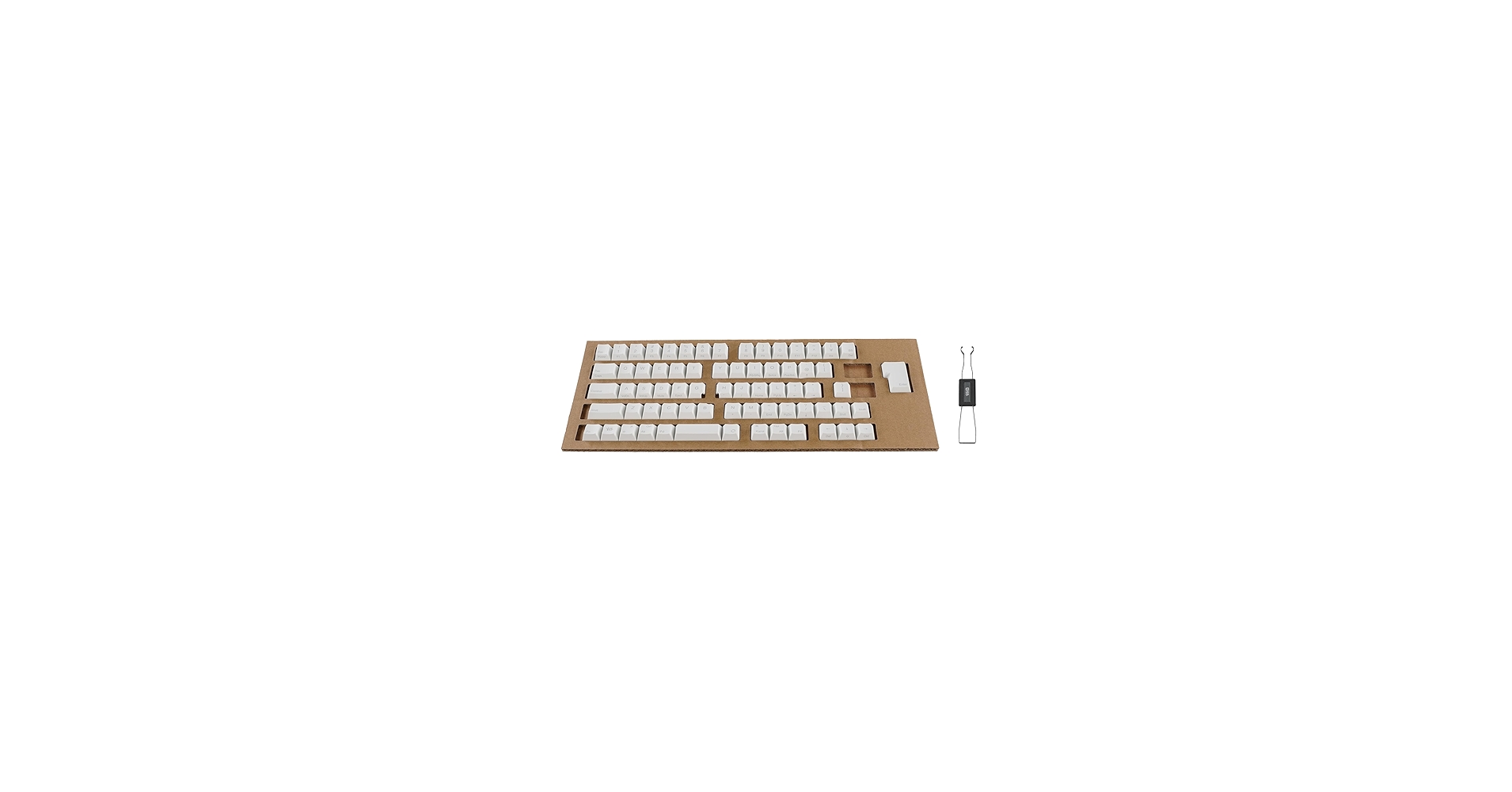
へびたわは自作キーボードに手を出す前は元々「HHKB Professional HYBRID Type-S」を使用していまして、最近はめっきり使う機会も無くなっていたのですが、恋しくなってたまーに使っていました。
そんな最中「HHKB Studio キートップセット(雪)日本語配列」の発売決定!
しかも印字がグレーでさらに雪っぽく美しくなって登場!
おまけに「Keyball44」の基盤は白!
このキーキャップ使えば真っ白「Keyball44」作れるじゃん!
作りたい!!!
以上が採用経緯です。頭おかしくて笑っちゃいますよね。
茶番はさておき、今回購入した「HHKB Studio キートップセット(雪)日本語配列」はこちら!

美しい…
そしてこれを装着したものがこちら。

美しすぎる…
この完成形を見たいがために「Keyball44」を組み立てたといっても過言ではないので大満足でした。
プロファイルもHHKB独自のものなので、キータッチはHHKBそのものです。打っていてどこか懐かしさを感じる手触りでよだれが止まりません。
ProMicroもげ対策
僕はまだ経験がないのですが、ProMicroの端子にケーブルを頻繁に抜き差ししていると端子ごともげる事象があるみたいです。
これはレアケースではなく、あるあるの事象のようなので僕も例にもれず対策を施しました。
もげてしまった場合の対策として既にKeyballシリーズではコンスルーを使用した容易なパーツ替えを実現しているわけですが、そもそももげないようにするにはユーザが対策するしかないです。
その対策とはマグネット式のTYPE-C 変換アダプタの取り付けです。
これをすることにより、ProMicroの端子に直接ケーブルを抜き差しする必要が無くなるので、端子への負荷も減ってもげる可能性をグッと低くすることが出来ます。

近づけるとパチッと磁石でくっついて即使用可能に。
着脱が簡単になり、ProMicroへの負担も激減する神アイテム。
ProMicro云々の前に普通に便利でびっくりした。

以上がへびたわの「Keyball44」カスタマイズでした!
最後に
「Keyball44」購入&ビルド編、いかがだったでしょうか?
ビルド段階で程よい感じにミスをしてトラブルシュートする機会があったので、より一層自作キーボードへの理解が深まったように感じ、個人的には大満足の結果となりました。
払った値段以上のことは経験できたと思います。
使い心地等に関しては、「Corne v4」の時と同じく一か月ほど業務利用してみてから記事を執筆予定です。
そのような結果、レビューになるかは乞うご期待ということで、また次回の記事でお会いしましょう!
ここまで読んでくださりありがとうございました!みなさま良いキーボードライフを!
※この記事は「Keyball44」を使用して執筆いたしました。
2024/11/29 追記
使用感レビューを執筆しました!
ガッツリ一か月使用した結果について一万字越えの大ボリュームで執筆しています!


