
これまで数々のキーボードに手を出してきたへびたわ。
「HHKB Professional HYBRID Type-S」の購入により、キーボードの終着点はここだと思っていたのもつかの間、分割キーボードの存在を知り試してみたくなるのであった…

ずっと完売状態だった「corne v4」が再販して無事購入できたので早速購入からビルドまでの過程を執筆しました!
※使用感レビューやキーのカスタム等は別記事で取り上げます。
※分割キーボードのメリットやデメリット等については本記事では触れませんので予めご了承ください。
Contents
購入に至った経緯
HHKB Professional HYBRID Type-Sを購入し業務で使用していたへびたわ。
キースイッチに静電容量無接点方式を採用している高級キーボードというだけあって、打鍵感は唯一無二。
底打ち感が無く、まるで雲を触っているかのように軽くサクサクとした心地よい打鍵感。
もうこのキーボードを一生使っていくんだろうなと思っていました。
そんな日々が続いたある日のこと…
肩痛いな…
そう。肩が痛いのです。
仕事柄毎日8時間程度キーボードをカタカタやっているのですが、とにかく肩が凝ります。
たまに首をぐるぐる、腕をぐるぐる、背伸びをしないと肩が凝ってしょうがないのです。
これはキーボードを打つ際、自然と体が丸まって窮屈な姿勢になってしまうからなんですね。
通常のキーボードだとこれはもう改善のしようがない事象。当然の理。
普通に考えて肩を開いた姿勢でタイピングするのが肩こりには一番効果的です。
だったらどうすればいいのか。
キーボードを割ればいいんです!!!!!!

なぜ「corne v4」なのか
分割キーボードはキーボードの中でもかなりニッチなジャンルですが、そうは言っても選択肢は結構あるんですねこれが。
有名メーカー品だと「Keychron Q11」や「Barocco MD600」などがあります。

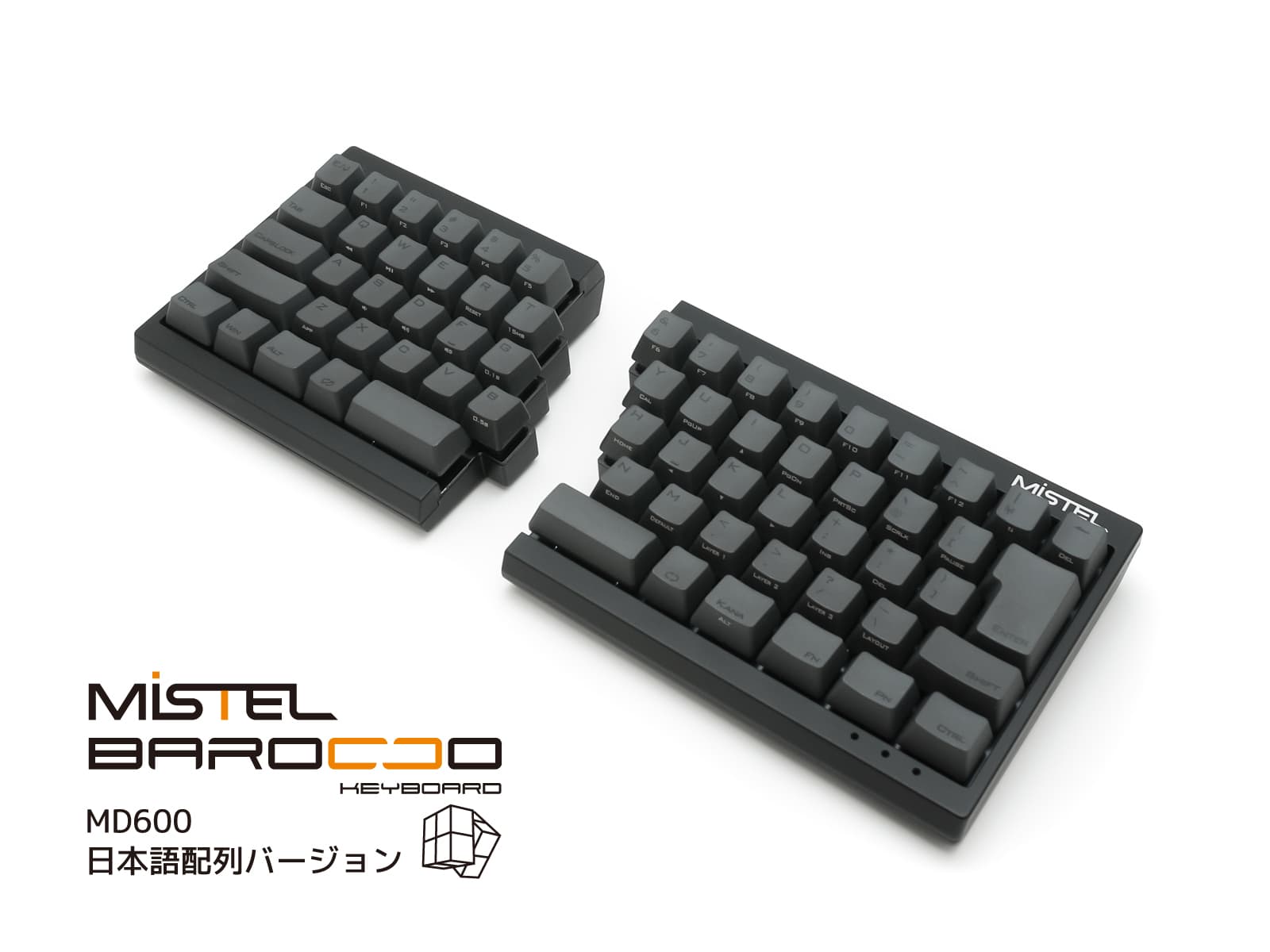
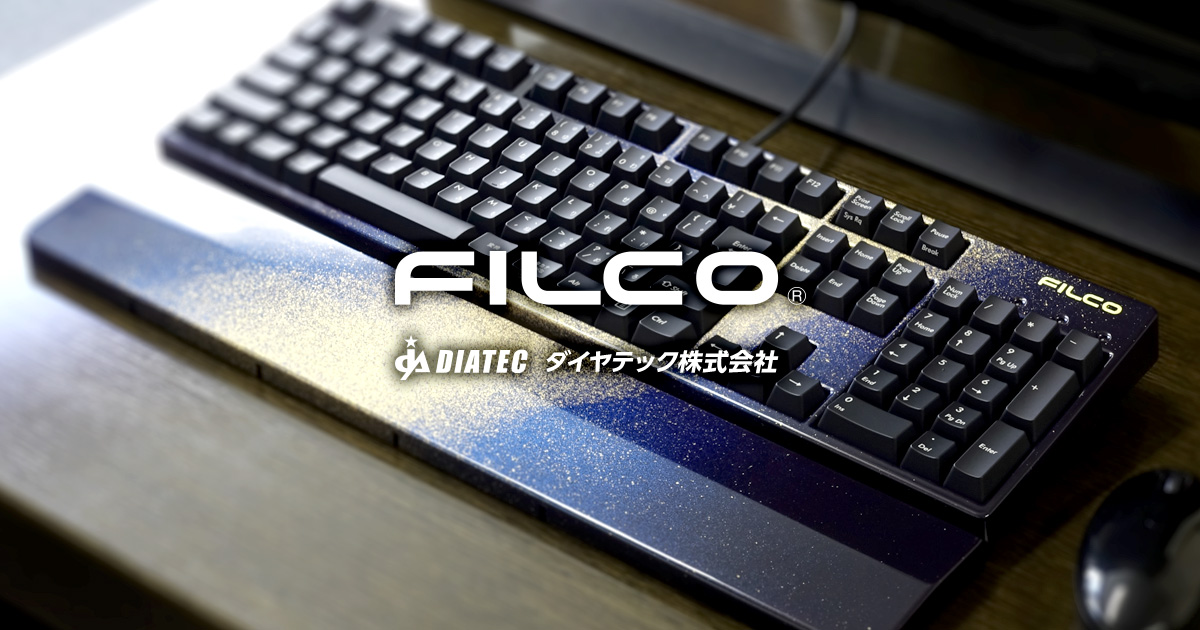
最近はFILCOさんが「Majestouch Xacro M10SP」を発売して話題になりましたね。
上記に挙げた通り様々なタイプの分割キーボードが存在するわけですが、僕の求めるキーボードへの条件の一つに”日本語配列で使用が可能”というものがあります。
こちらの条件については以下の記事で理由を執筆していますので、興味がある方は是非閲覧してみてください!

「Barocco MD600」についてはこの条件を満たせていますが、記事執筆時点で廃盤となっており入手が困難です。
となると必然的に自作キーボードの世界に足を踏み入れるしかないんですね。
ただこの自作キーボードの世界は中々奥が深く、一般ピーポーが足を踏み入れるには少々敷居が高いんですね。
かといって足を踏み入れる以外に選択肢はありませんから、以下の条件を満たす自作キーボードキットに絞って候補を絞っていきました。
・ 大量のダイオードのはんだ付け等の作業が不要である(基盤実装済み)。
・ キースイッチがホットスワップ対応である。
・ 値段が2万円以下である(スイッチとキーキャップの値段は含まない)。
・ ビルト記事がネット上に多く存在する。
・ 日本語配列で使用可能である。
要は簡単に作れて安くて何か起きても調べれば何となく解決法が転がってそうなやつがいいなってことですね!!!そりゃそうだ初めてなんだもん!!!!!

ということで購入を決めたのが「Corne v4 cherry」だったわけですね。
このキーボードは先ほどの条件をすべて満たしています。
加えてLED実装済みでケース付きにもかかわらずお値段2万円切ってます。お得過ぎる。
キーボードに2万が安いって時点で金銭感覚バグってますが、自作キーボードに足を踏み入れたことがある人ならわかる感覚のはず…
そんな超お得分割キーボードである「Corne v4 cherry」の詳細はこちらです。

購入そしてビルドへ
てなわけで2024年4月に購入を決意したわけですが、「Corne v4」は3月発売で既に完売状態。量産体制を取っていると製作者様から告知があるも、3か月経っても完売状態のまま。
こりゃ今年中に購入は無理か…?と思っていたのもつかの間、予約販売が開始されたので飛びつくように購入。
無事手元に届いてビルドが完了したので、その過程を執筆します!!!
物品確認
今回用意した物品はこちら!!!

右に映っている「Corne v4 cherry」の自作キーボードキットが今回購入したものになります。
その他に用意したものは、
・ キースイッチ(Keychron Silent K Proスイッチ 赤軸)
・ キースイッチ(Keychron Silent K Proスイッチ 茶軸)
・ ロータリエンコーダ × 2
・ ロータリエンコーダノブ × 2
・ はんだごて
・ はんだ
・ フラックス
はんだ不要とは言いましたが、大量のはんだ付けをしたくないだけで、ロータリエンコーダ二つぐらいなら全然問題ないのです。
キットの内容確認
早速キットを開封していきましょう!

① ケースとマウントプレート
② PCB(基盤)とネジ類、滑り止め

以上!めちゃくちゃシンプル!
キーキャップやキースイッチ、TRSケーブル、USB Type-Cケーブルが無いと動作確認できませんので別途購入してくださいね。
※初期ロットはTRRSケーブル対応ですが、今回のロットからTRSケーブル対応に仕様変更されていますので、購入の際はご注意を!
組み立て 【①キースイッチ取付】
購入ページにもリンクが貼られている公式ビルドガイドを参考にして組み立てていきます!
まずはキースイッチをマウントプレートに取り付けます。

色んな方のビルド記事を見た感じ、一気に全てのキースイッチをつけている方はあまりいませんでした。プレートの角から取り付けていき、基盤に取り付けた後残りのキースイッチをはめていく方が多かったですね。
※ロータリエンコーダ取り付けのため、二か所キースイッチを取り付けていません。
組み立て 【②ロータリエンコーダ取付】
PCBにロータリエンコーダを取り付けます。
ビルドガイドにあるように、一つにつき七ヶ所の半田付けが必要になります。
取り付け終わったら一回通電してみてLEDの点灯確認およびRemapでのキー押下確認をしました。

ちゃんとロータリエンコーダ部分のLEDが点灯しています。
Remapのキー押下テストでもちゃんと反応してくれました!
エンコーダの回転へのキー割り当てはRemapでは出来ないようでどうやって確認しようかと悩んだのですが、試しに回転させてみるとLEDのパターンが変更されたのでちゃんと動作していると判断しました。
恐らくファームウェアのデフォルトの割り当てがLEDのパターン変更なんでしょうね。ロータリエンコーダの設定は後日する予定で取り敢えず動作確認だけしたかったので助かりました。
エンコーダへのキー割り当てはRemapで出来ます!!!!!
以下記事で解説していますので、気になる方は見てみてください!!!!!

組み立て【③マウントプレートとPCBの合体】
組み立て①と②で作成したものを合体させます!
キースイッチのピンがPCBのソケットにちゃんと刺さるように丁寧に合体させます。
今回はキースイッチのピンを一つも曲げることなく綺麗にはめることが出来ました!成長!
そして合体させたものがこちら!
綺麗にサンドイッチ出来てますね!

組み立て【④ケースとキーキャップの取付】
さて完成が見えてきたところでラストスパート!
ケースとキーキャップの取り付けです!

上のケースに下のパーツを乗せてねじ止めするだけ!簡単!
と、その前に今回僕は打鍵音向上のためにケースにボトムフォームを敷くべく遊舎工房さんでボトムフォームを注文していました!
正直100均のフェルト等をケースの形に切って敷けばいいのですが、この際なので奮発して注文したんですよね。
ボトムフォームを敷く。
専用に加工されているだけあってぴったり収まりました。

ボトムフォームを敷いた上でいざ合体!!!

ここまでくるとだいぶキーボードっぽくなりましたね!
そしてキーキャップを取り付けます!

じゃん!!!
これでほぼほぼ完成です!!!!!
組み立て【⑤テンティングパーツ取付】
キーボードとしては既に使用できる状態になりましたが、せっかく自作してるんだから色々こだわりを詰め込もうということで、テンティング機構を取り付けます!
※テンティングの説明についてはこの記事では割愛します
パーツにこだわりだすとキリがないテンティングですが、僕はなるべく安価に済ませたかったのでノートPC用のスタンドを取り付けることにしました。
それがこちら。


ノートPC用のスタンド。
本体とスタンド部両方に滑り止めがついており、スタンドを出しても出さなくてもしっかりグリップしてくれます。
これをケース裏に取り付けて…

完成!!!!!延べ1時間ぐらいで組み立て完了しました!!!!!超簡単!!!!!

今回初めて自作キーボードに触れてみて、自分の中での自作キーボードへのハードルがかなり下がった気がします!色んなキーボード作ってみたい!!!

ちなみにテンティングの角度はこんな感じ。
使用パーツについて
本文で記載しなかったパーツについてご紹介。
特にTRSケーブルは高級感があっておすすめです!
僕は今回こちらのTRSケーブルを購入しました。
重厚感がありつつも、コネクタ部分が金メッキで高級感があります。

キーキャップはこちら。
お手頃価格の側面印字バージョンにしました。
正直分割に慣れるかわからなかったのでお試し感覚で購入しました。

終わりに
「Corne v4 cherry」のビルド記事、いかがだったでしょうか?
自作分割キーボード入門用にはぴったりな一品だと思いました!
使用感についてはある程度の期間運用してみてからお伝えしたいと思いますので、また後日執筆します!
ここまで読んでくださりありがとうございました!みなさま良いキーボードライフを!
2024/9/26 追記
実際に約一か月業務利用後のレビュー記事も執筆していますので、興味がある方はぜひご覧下さい!

