
皆さん、キーボード持ち運んでいますか?
キーボードの持ち運びはさておき、PCの持ち運びをする方は一定数います。
自宅でネットサーフィンやネットゲームをする方々にとって、PCを持ち運ぶという行為はあまり馴染みがないかもしれませんね。
PCを持ち運ぶ人というのはずばり作業場所が流動的である人達のことです。

カフェで記事を執筆するライターであったり、打ち合わせ等でしばしばPCを持ち運びながら仕事をする必要があるサラリーマンなどが該当します。
僕は完全に後者のパターンであり、ノートPCを持って打ち合わせに参加するということは珍しくありません。

カフェでの仕事は憧れますが、仕事柄ショルダーハッキングされたら大変なので絶対に出来ません。
Contents
キーボードを持ち歩く必要性
さて、PCを持ち運ぶ人たちが存在するのはわかりましたが、キーボードまで持ち運ぶ必要は果たしてあるのでしょうか?
「PCを持ち運ぶ=ノートPCを使用」ということです。
ノートPCにはキーボードついてますよね?
じゃあキーボードを持ち運ぶ必要は無くない?荷物増えるだけで邪魔じゃない?
「キーボードを持ち運ぶ」と聞いた人は誰しもそう思うことでしょう。

実際その通りです。
キーボードを持ち運ぶとなると単純に荷物が増えます。
しかも結構かさばります。持ち運んだとしてもマウスぐらいが妥当でしょう。
ではなぜキーボードを持ち歩くのか、それは「どこでも同じ環境で作業が出来、最高の打鍵感を味わえる」からでしょう。
ノートPC備え付けのキーボードは配列が特殊なことが多いです。
「テンキーがむりやり搭載されていてホームポジションが中央から大きくズレている」であったり、「特定のキーの大きさが極端に小さいor大きい」であったりと、
癖の強いキー配列なことが多く、使いづらいというのもまた事実です。
使いづらいが故に、使いやすいキーボードを持ち運んで使いたいと思うのは自然なことでしょう。
最下段左端のキーが「Ctrl」ではなく「Fn」のノートPCに出会ったこともあります。「Ctrl」押したつもりが「Fn」を押したことになっててイライラが止まりませんでした笑
筆者はどう思っているのか
では私へびたわはキーボードを持ち運ぶことに関してどう思っているのかというと、僕もキーボードを持ち運ぶ必要性は無いと思っている人です。
自分が使い慣れたキーボードで作業が出来るというメリットは絶大です。
絶大ですが、それ以上に「物理的にかさばる」というデメリットが大きいです。
僕はHHKBを所持しています。そしてネット上にはHHKBをPCと一緒に持ち運んでいるという記事がたくさんあります。
記事がたくさんあるように、HHKBはコンパクトでありながら軽量ということで持ち運びに適したキーボードなのですが、軽量とはいいつつも重さは約600gあります。

600gは大体キャベツ1/2個分の重さです。
女性からするとすごく軽量とは言いづらいかもしれませんね。
また、キーボード自体の高さがあるので使用時にはパームレストが欲しくなります。
となればパームレストも持ち歩くのか?となり、持ち運び可能だけど持ち運ぶには少々無理があるのではないかという結論に至りました。
実際にやってみるとわかるのですが、「物理的にかさばる」というのは思いのほか大きいデメリットなんですね。愛用していますが持ち運びは少々しんどい印象です。

物理的にかさばらないキーボードがある…?
ということで物理的にかさばるからキーボードは持ち運ばないというのが僕の考えです。
逆に言うと物理的にかさばらなければ、「使いやすくどこでも最高の打鍵感を味わえる」というメリットだけを享受することができます。
そんな夢のような自作キーボードが最近頒布されたんですよ。
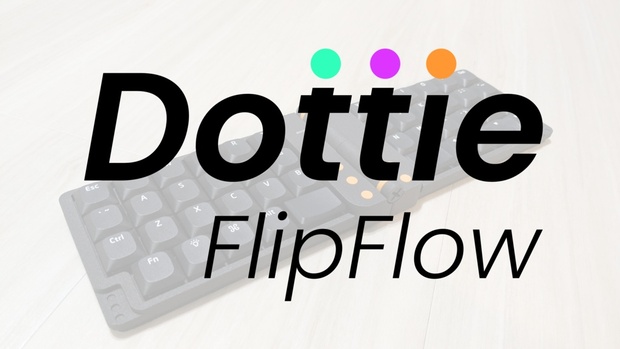
その名も「Dottie FlipFlow」。
キーボードに施されたドット柄が名前の由来のようで、ポップな中にもスタイリッシュさがある素敵なネーミングですね。
製作者は「Mogma Products」さんです。
約一年程ヒンジを使用した折り畳み機構に関して研究されてきた方で、執筆されている記事は以下のサイトで閲覧出来ますので、是非一度見てみることをお勧めします!
知的好奇心が刺激されますね!

製品の紹介に関しては製品の販売ページを参照のこと。
購入経緯について
本キーボードの特徴ですが、「折り畳みが出来るChoc v2スイッチ対応ロープロファイル有線キーボード」です。
私が知る限りだと唯一無二の特徴を持ったキーボードです。
●折り畳み出来る=本体がかさばらない
●ロープロファイル=パームレストがいらない
ということで、本体のみ持ち運べば快適に使用出来そう、折り畳めるからかなりコンパクトで物理的なかさばりも少なそう、直近でロープロファイルの打鍵感についても確認済みのため、使用するキースイッチ次第で打鍵感にはある程度期待も持てる。
そんな「Dottie FlipFlow」ですが、頒布の告知がされた時から既に持ち運びキーボードとしてのポテンシャルの高さを感じていました。
ちょうど僕が4月の社内の体制変更に伴って移動が増えノートPCを持ち運ぶことが多くなり、備え付けのキーボードに不満を感じてきていた頃だったので、
現状のストレスを解消してくれるプロダクトでは!?と心が躍ったのを覚えています。

気になるのはセット内容と値段ですよね。
「Dottie FlipFlow」はその折り畳み機構の関係上、ケースはデフォルトで付属します。
自作キーボードでケースがデフォでついてくるキットはまだまだ少なく、この時点でかなりお得感がありました。
そのお値段ですが、初期の設定で二万円でした。
直近の自作キーボード即売会(通称キーケット)にも参加されたようで、そこでの経験も鑑みて最終的な価格設定(少し値下げ)がされるとページ内に記載がありました。
へびたわは既に金銭感覚がバグっているので正直二万円でも安いなと思っています。
そして最終価格設定がされたのですが、そのお値段なんと
Easyキット(はんだ付け不要) → 19,500円
Normalキット(はんだ付け必要) → 17,500円
買いでした。即決でした。
こうしてへびたわは頒布開始日を楽しみに待つことになったわけです。

購入から手元に届くまで
4/13(日)の21時から販売が開始となった「Dottie FlipFlow」。
Normalキットを無事購入も出来、爆速で発送され翌々日には手元に届きました。

絶対に手に入れたいが、競争率が不明だったため万全の体制で待機。
販売開始と共に購入手続きをし、20秒くらいで決済しました。
もうこれだけで既に達成感ありました。
届いた時の箱。
大きなロゴが貼られており、魅せ方が徹底されているなと感じました。
こういうこだわりは是非見習いたいですね。

翌日には完売となっていたのでその人気っぷりが伺えます。
はんだ付け済み品を主として今後も在庫の補填がされていくようなので、気になる方は「Mogma Products」さんのXをチェックしてみてくださいね!
「Dottie FlipFlow」組み立て
購入物品確認
では中身を確認していきましょう!

小さい!!!!!
まず最初に思ったのはそのコンパクトさです。
折りたたんだ状態はケースの片側だけのサイズということになりますが、大きさがほぼスマホと同じです。
実際に手にしてみるとわかるこのコンパクトさ。かなり衝撃を受けました。
作業前準備
基本的にはビルドガイドに沿って組み立てていきます。
まずはRP2040-Zeroにファームを書き込んで動作確認を行います。
ここは問題なくクリア。

正常動作。まずは一安心。
「Mogma Products」さんのgithubからファームはダウンロードしますが、馴染みが無い方には少々わかりにくいかもしれませんね。
参考までに僕がダウンロードした手順を載せておきますので、参考になれば幸いです。

下記リンクからgithubにアクセスし、画像赤枠の順にクリックしてファイルをダウンロードします。
その後ファイルを解凍し、「Dottie-FlipFlow-main→v1→file」の順にフォルダをクリックするとファームウェアファイルがあります。
ソケットはんだ付け
PCBを型から外し、ソケットをはんだ付けします。
ビルドガイドでも触れられていますが、ソケットには向きがあります。
はんだ付けしてしまった後で向きを修正するのは大変なのでこれでもかというほど確認してからはんだ付けしましょう。
僕は今回は失敗しませんでしたが、「Keyball44」の時は痛い目みました。。。

いざはんだ付け。
PCBがシートで保護されていましたが、そこに使われているテープもドット柄で細かいこだわりに感服しました。
はんだ付けのコツとしては、まずソケットの端子をコテで温めること。
その後奥側からはんだを当て、溶けたはんだが端子の下に染み出して来るのを確認することです。
また、はんだは必要最低限の量を使いましょう。
詳しくは後述しますが、本キーボードをケースに入れる際のPCBとケースの間に余裕がほぼ無いので、はんだをもりもりでつけてしまうとケースに入らない可能性があります。
僕は「Keyball44」で培った経験もあり、わりとすんなりはんだ付けは終わりました。
(動確はまだしないのでちゃんと出来ているかはこの時点では謎)
RP2040 Zeroはんだ付け
続いてキーボードのブレインであるRP2040 Zeroのはんだ付けをします。
クリアランスの確認が必要な為、位置を仮決めします。
ケースと干渉しない場所が結構シビアな為、やり直すことが無いように慎重に位置決めをしましょう。

ビルドガイドでは一か所はんだ付けをしてみて位置決めをするようになっていますが、僕はマステを使って位置決めをしました。
こんな感じ。
穴の部分にジャストになるよう調整。

大体位置が決まったらはんだ付けしていきます。
今回初めてPCBに直接はんだ付けしましたが、初心者の僕からするとかなり難易度高めに感じました。
これちゃんとはんだ付け出来てる?と思いながらも取り敢えず進めることにしました。

初回はんだ付け後。
初回ということは、皆さんもうわかりますよね?
これは失敗です。
見るからに汚いですし、単純にはんだ不足気味の箇所も目立ちます。
動作確認(一回目)
さて、はんだ付けも終わったので取り敢えず動作確認をします。
二枚のPCBを繋いだ状態でRemapにて入力テストしてみます。

結果、一つもキーが反応せず。やったぜ。(色んな意味で)
いや普通に焦りました。まさか一つも反応無いとは。
明らかにRP2040 Zeroのはんだ不良です。最初っからやり直しだ!やり直し!
ということで一旦はんだを吸い取りつつ付け直しました。

修正後。
初回よりも明らかにきれいになっている。
いや本当に難しかった。
コテを長く当てすぎないのが大切ですね。
さすがに一発で成功するとは思ってなかったんですが、まさかの全滅とは驚きました。はんだ付け難しい。
動作確認(二回目)
気を取り直して再度動作確認。
結果、一つだけキーの反応が無い状態にまで出来ました!
一つだけキーの反応がないということはソケットのはんだ不良です。
反応が無いソケットのはんだを見てみると・・・
右のはんだが天ぷら1してそうですね。
取り敢えず右だけ付け直します。


修正後。
ちゃんと基盤となじむようにはんだ付けが出来てそうです。
基盤になじむように、ソケットの端子の下からにじみ出てくるのを確認しながらやったつもりですが、油断してましたね。
動作確認(三回目)

はい!!!正常動作!!!!!うれしすぎる!!!!!
これが見たくてはんだ付けやってるまであります。
そんなわけで動作確認も出来たのではんだ付け作業はこれにて終了です。
続いて本体組み立てへ移ります。
いよいよ組み立てということでワクワクしてきましたね!
本体組み立て
ビルドガイド通りに組み立てていきます。
僕は緑が大好きなので、緑のアクセサリーパーツを使って組み立てることにしました。

黒×緑もかっこ可愛いですね。
控えめに言って最高だ。。。
ケースの質が本当に高いです。
伝わるかなこのマットな質感。

はんだ付けした基盤をケースに入れる工程があるのですが、結構ギリギリです。
グッと軽く力を入れて押し込む感じがありました。くれぐれもパーツ破損には注意してください。
また、ビルドガイドでは左右の基盤を繋ぐケーブルをねじ穴の右側を通すような画像が紹介されていますが、僕の場合右側を通すともう片方のケーブルコネクタまでケーブルが届きませんでした。
ということでねじ穴の左側を通して結合させています。
ケーブルが挟み込まれるみたいなことも無さそうだったので、どちらでもいいのかな?

こんな感じでネジ穴の左側を通しました。
あとは各種ねじどめをして・・・

完成です!!!!!
念のためすぐ動作確認をしましたが、問題なく動作していました!

キースイッチ&キーキャップ取り付け
今回キースイッチは静音タクタイル軸を選択してみました。
色々な軸を試していますが、やはり自分は底打ち感の薄いタクタイル軸が好きだなとわかってきたのでこちらを購入。

職場で使うことも考えて静音軸選びがち。静音じゃない方が打鍵感は好みなんですけどね。
そして今回取り付けるキーキャップはこちら!

決め手は1Uサイズの「Ctrl」「Shift」「Windows」キーがあることでした。
上記のキーは1Uサイズがなかったりすることがあるので結構希少だと思います。
キースイッチとキーキャップを取り付けて・・・
完成!!!!!
かわいすぎる!!!!!

ファーストインプレッション
本記事はあくまでもビルドログなので使用感については別記事で取り上げようと思いますが、軽く触った感じの印象について少しお話できればと思います!
組み立てが終わった瞬間から使いたくてうずうずしていました!読者の皆様もう少しだけお付き合いください!
びっくりするほど軽い
めっちゃ軽いです。
軽いですがかっちりとしたケースのおかげか安っぽさは感じず、剛性もある程度ありそうです。

その重さなんと約270g。
お米をお茶碗で二杯分ぐらいです。
これは軽さを極めてる。
めちゃくちゃ薄い
めっちゃ薄いです。
パームレストは確実に不要でしょう。
机からキートップまで約二センチぐらい。
ノートPCのキーボードとほぼ変わらない薄さ。

驚きのコンパクトさ
圧倒的なコンパクト感。
折りたたんだ時の大きさはスマホとほぼ変わりません。

手に持つとこんな感じ。
スマホ持ってるのかと思った。
マウスと比べたらこんな感じ。
折りたたんで上にマウスを置けばお片付け終了。

持ち運び用のケースについて
ELECOMのガジェットケースにマウスと一緒に入れてみたらジャストフィット。
これモバイルバッテリーとか入れる用のトラベルポーチですからね。携帯性抜群です。
ストラップも付いているので腕に通せば両手完全フリーにして持ち運べます。
個人的にはパームレストはいらないと思いますが、もし欲しかったら上のメッシュポケットに分割型のパームレスト入れれば持ち運べそうですよ。


終わりに
「Dottie FlipFlow」のビルドログ、いかがだったでしょうか?
記事執筆時点で既に業務で使い始めていますが、その携帯性と使いやすさに感動しています。
”持ち運ぶ気になれる”キーボード、その個性を遺憾なく発揮してもらっており最高以外の言葉が出てきません。
使用感についてはある程度の期間運用してみてからお伝えしたいと思いますので、また後日執筆します!
へびたわのキーボード持ち運び生活はどうなるのでしょうか。ご期待ください!
ここまで読んでくださりありがとうございました!みなさま良いキーボードライフを!
※この記事は「Dottie FlipFlow」を使用して執筆いたしました。
脚注
- はんだ付けをしているように見えても電気的には接続されていないはんだ付けの状態のこと。ぷっくり丸くなっているはんだは大体怪しい。 ↩︎

