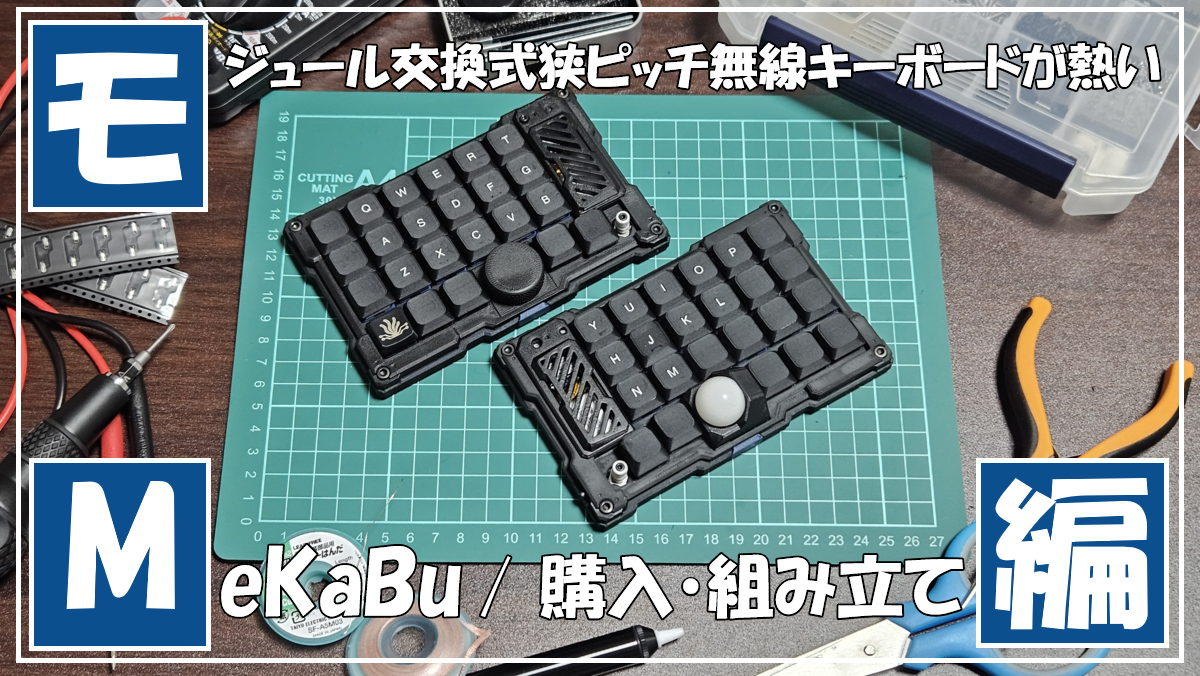
キーボードでモジュール交換したいな~
誰しもがこのようなことを一度は思ったことがあるでしょう。
冗談はさておき、「使う人の好みやスタイルに寄り添う、自由度の高い分割キーボード」って素敵なキャッチコピーですよね。
今回は上記の素敵なキーボードを購入しましたので、購入および組み立て、ファーストインプレッションを綴った記事となります。

前置き、購入組み立て、ファーストインプレッションの三部構成でお届けしますので、適宜目次から飛ばして読んでみてください!

有線派でも無線は気になりはする
このブログでも度々お話ししていますが、筆者は基本的にキーボードは有線で使いたい派です。
なぜなら遅延、接続不安定等に悩まされたくないからです。
テンキー等の一時的にしか使用しないデバイスであればいいのですが、業務で常用するデバイスとなると「安定していること」は正義です。
でも別に使わないと心に決めたわけではない。
Xを眺めていると目に飛び込んでくるのは整然としたデスク、ケーブルレスのキーボード達。
一方自分のデスクに目を落とすとそこにはごちゃごちゃしたケーブル達。
業務遂行が第一なのはわかっている。オシャレを優先してはならない。本末転倒ではないか。
でもいいじゃないか。だってオシャレだと気分が上がるんだもん。
気分って大切。気分が上がると仕事への熱意も一段と上がるし、トータルで見てメリットしかないんじゃないか?
…いよいよ言ってることが訳わからなくなってきましたね。
ごちゃごちゃ言いましたが、要は無線キーボードはずっと気になっているジャンルだったんですね。
ちょっと開発者目線の話になりますが、無線キーボードでよく使われるZMKファームウェアを触ってみたかったというのも理由としてあります。

デバイス選定
さて、無線キーボードを購入する意思が固まったところで次は何を購入するかです。
せっかくなら今所有しているキーボードには無い特徴を持ったものが良い。
分割で片側6列のものがいい。
トラックボールやエンコーダーを搭載しているものがいい。
それでいて自身の設計に活かせるようなキーボードが良い。
そんな思いで日々ネットサーフィンをして夜な夜なキーボードを調べていました。
そんな中目に留まったのが「MeKaBu」というキーボードです。
詳細は以下の記事で語られていますので、気になる方はチェックしてみてくださいね。
このキーボードの特徴をまとめると、
・ 無線キーボードである(有線にも対応)
・ 狭ピッチロープロファイルキーボードである
・ モジュールによりトラックボール、アナログスティック、エンコーダー、タッチパッド等を付け替え出来る
・ 5方向スイッチノブが搭載されている
です。
自分の所持しているキーボードには無い特徴がこれでもかと詰め込まれています。
これだ…これしかない…!

購入まで
そんな「MeKaBu」ですが、購入するためには「ネットで購入する」か「キーボードの頒布イベント会場で購入するか」の二択になります。
筆者はまだ子どもが幼いということもあり、基本的に一人で遠出はしていません。よって後者は除外されます。
そんなわけでネット購入するしかないのですが、「MeKaBu」のネットでの頒布数はまだまだ多くは無く、基本的には入荷情報をチェックして購入タイミングを待つといったスタンスを取ることになります。
数年前に「KeyBall44」を購入した時を思い出しますね。
2025年末に抽選販売を実施されていたようなのですが、筆者はなぜか応募しておらずゲットする土俵にすら立てませんでした。
次はいつになるかな…と落胆していたのですが、二月の頭に抽選販売の告知がされたので迷わず応募しました。
…そしてなんと当選。
仕事の休憩中にちょうどXを眺めていたところ、販売されているtepoさん(@teporz)からDMが来てビックリしたのを覚えています。
誇張なしで胸がキュッとしました。びっくりしすぎて。
販売形式は
・ 組み立てキット(全て自分で組み立てる)
・ 半組キット(キーソケットのみ組み立てが必要)
・ 組み立て済みキット(完成品)
の三つから選ぶことが出来ました。
自設計キーボードの頒布準備で忙しかったり、そもそもリアルの仕事に忙殺されそうであったりの関係で半組キットにしようと当初は考えていました。
…でも勉強も兼ねて購入するつもりだよね?何手間省こうとしちゃってんの?苦労は買ってでもしなさいって習わなかったの?本当に君は甘ちゃんだな。
という心の声が聞こえてきたので組み立てキットを購入しました。
開発者たるもの作ってなんぼでしょということですね。
組み立て
そんなこんなで無事購入も完了し、自宅にキットが届きました。
購入した次の日に発送されたので爆速発送です。
中身はこんな感じ。
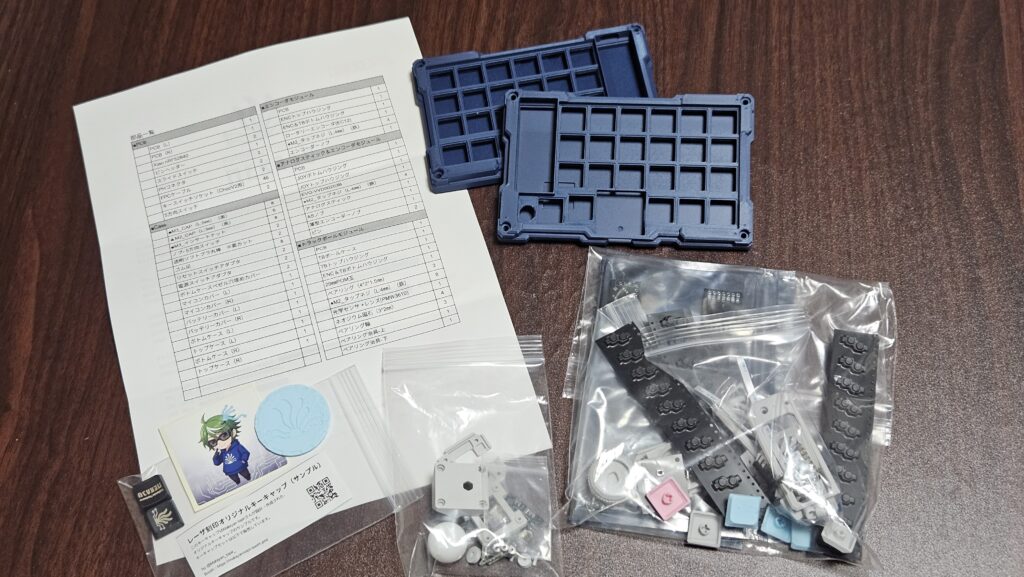
キット一式とキット内容のチェック用のシートが入っていました。とても丁寧で安心感がありますね。
tepoさんからも直接「何か困ったことがあったら言ってください」とお声かけいただいていたのでサポート体制も厚く感謝しかないですね。
キット内容のチェック後、ビルドガイドを見ながら早速組み立てていきます!
ピロピロ除去~電源スイッチ付けまで
ビルドガイドで最初に行うのが「ピロピロの除去」という作業です。
…いやピロピロって何?w
と思いつつ基板を確認しましたが、紛れもないピロピロでした。
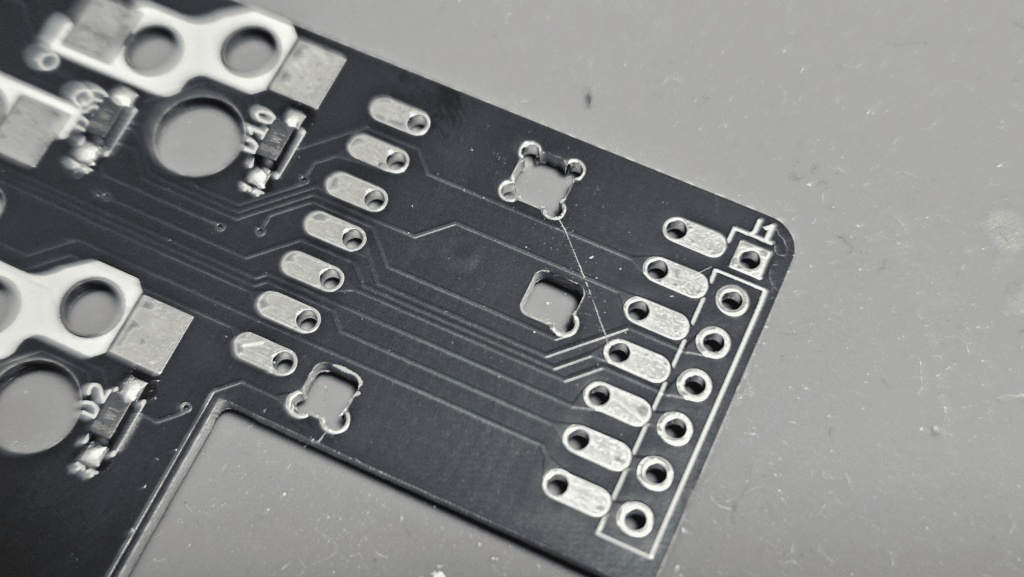
画像だとめちゃくちゃわかりづらいですが、空いている穴の四隅のランドが薄い金属片で繋がっています。
これを切除してあげる作業のことですね。
画像は切除した後のもの。
カッターで切除したら続いて5方向入力スイッチのはんだ付けです。
取り付ける際にパーツの方向に注意しなければいけませんが、向きが違うとパーツの突起と基板の穴が合わずに取り付けれないので特に迷うことはありませんでした。
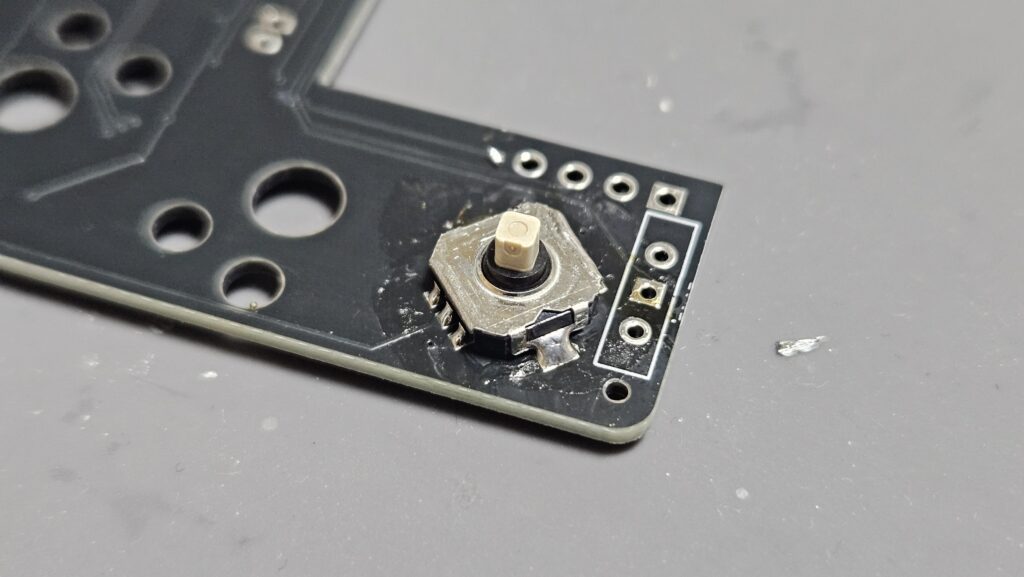
初めての5方向スイッチのはんだ付け。
連続する3ピンのはんだ付けが一見難しそうですが、はんだを溶かして小手先に貯めて撫でるように当ててあげるとすんなりはんだ付け出来ます。
そしてリセットスイッチの取り付け。
マスキングテープで固定しつつ付けました。
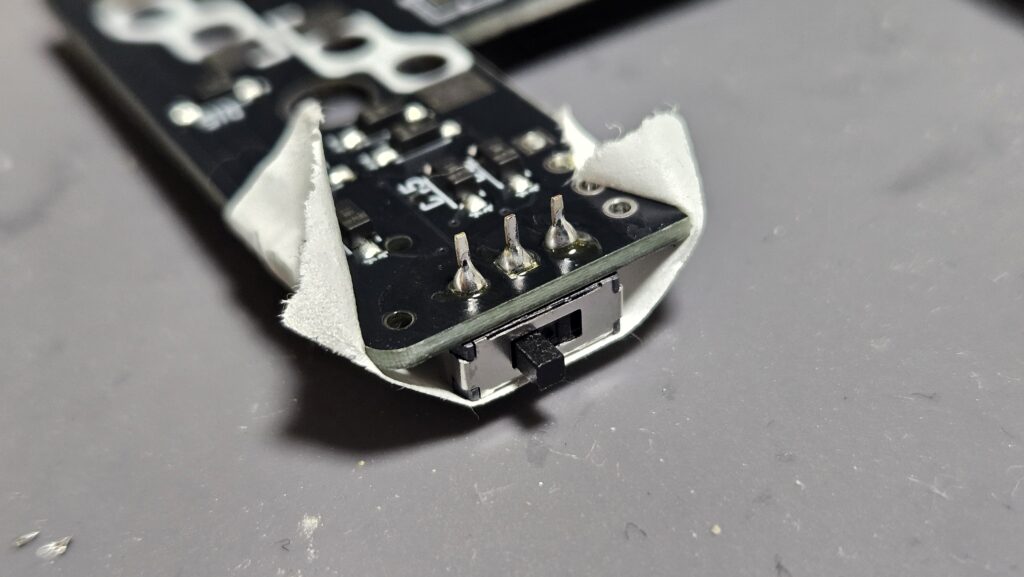
マステで固定&はんだ付け。
特に問題なく取り付け完了。
ここまでは難なく完了しました。
1mmピッチJSTコネクタのはんだ付けを最近していたので鍛えられていたのかもしれません。
マイコンの取り付け
続いてマイコンの取り付けです。
ピンを使わずにはんだ付けするタイプなので少し慣れが必要な作業ですが、筆者はそこそこ作業経験があったのでこちらも問題なく完了しました。
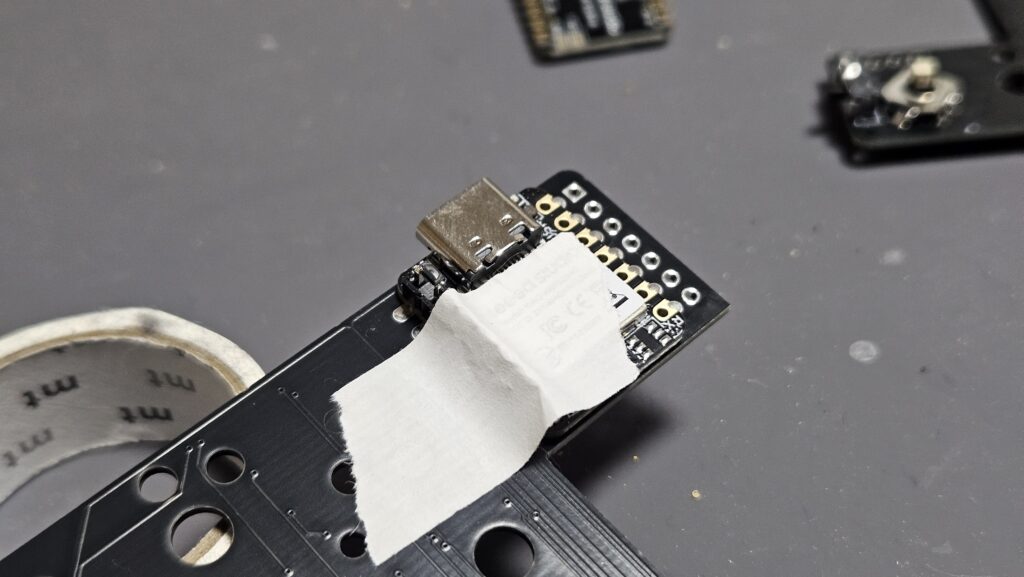
ビルドログにある通りピンを付けて場所を固定した上でマステで止めて作業を開始。
一か所だけはんだ付けをしてから…
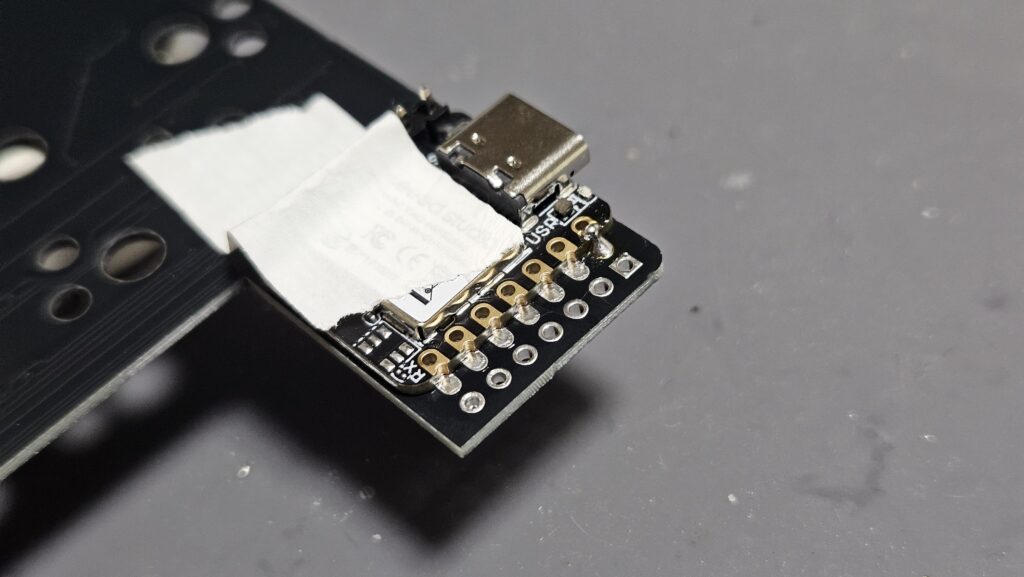
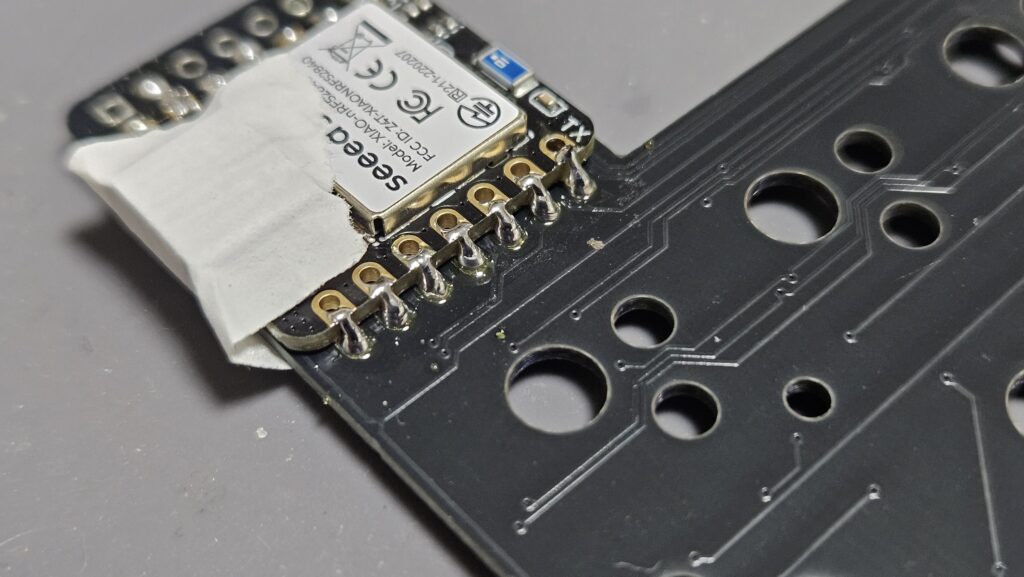
全箇所をはんだ付け。
さて、これでマイコン”表”のはんだ付けは終了です。
続いてマイコン”裏”のはんだ付けです。
初めての作業だったので、これが本当に難しかった。
どんな作業なのかはビルドガイドを見てもらえればと思いますが、感覚としてははんだだけで立体的なジャンパーをしている感じでした。
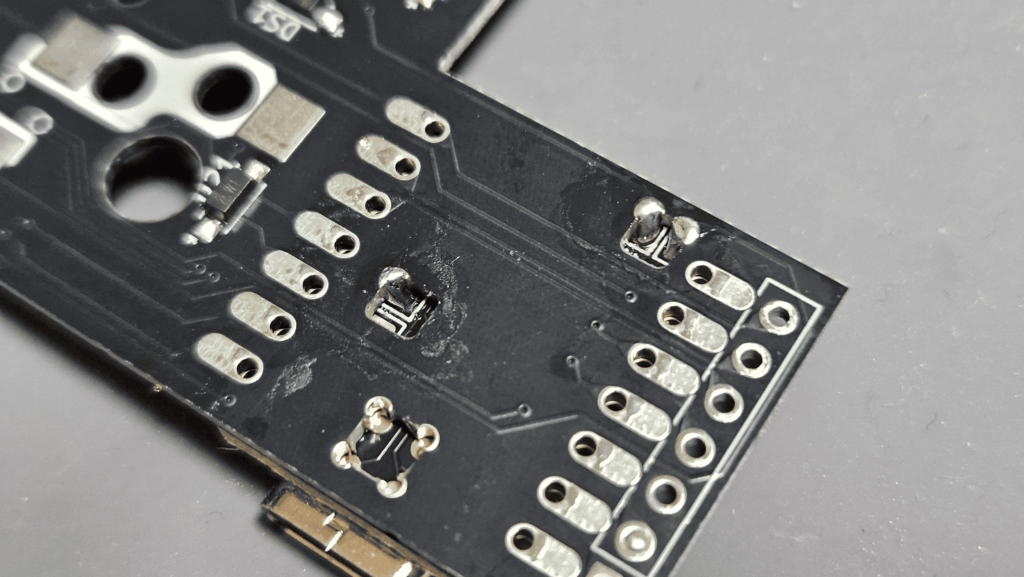
右上の穴と真ん中の穴がはんだ箇所。
マイコンのパッドと基板のランドをはんだで接続しますが、穴が小さくランド同士も近いためはんだ付けの難易度がめちゃくちゃ高い。
フラックスめちゃくちゃ塗り込んでなんとか完了。
パッドが隣接しているためショートしやすい。
導通チェッカーで念入りに確認。
幸いにもたくさんやり直しをすることなく作業を終えれた。
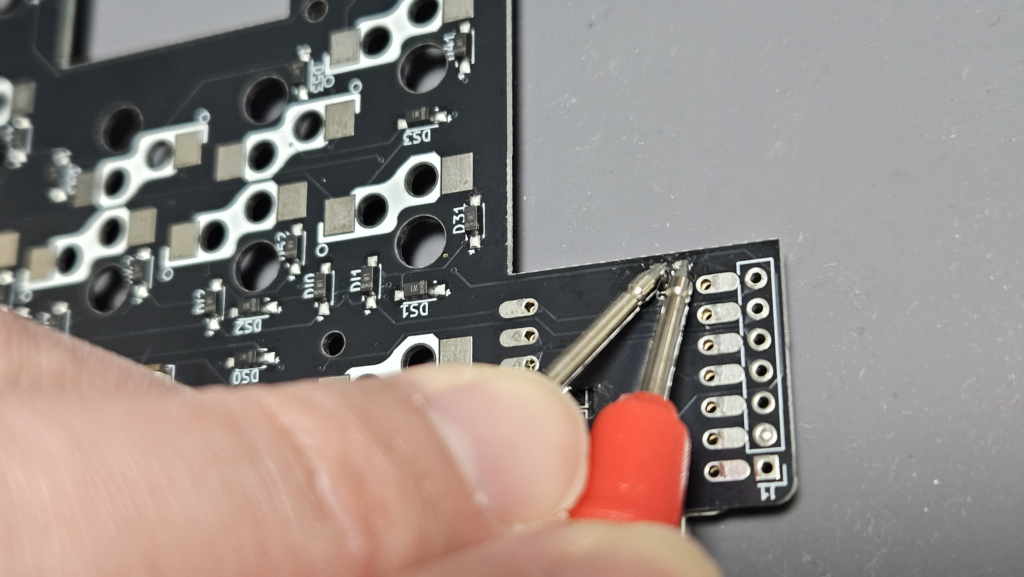
いやこれ本当に難しかった。
はんだの量も多くしたら簡単にブリッジしちゃうし過去一の難易度だったかも…
はんだ付けに慣れていない人は要注意です。
スイッチソケットのはんだ付け
実家のような安心感。
何百回としてきたソケットのはんだ付けの工程に来ると安心しますね。
とは言いつつも、ロープロファイル用のソケットは向きがあるので注意してはんだ付けしていきます。MeKaBuは向きが結構バラバラなので要確認ですね。
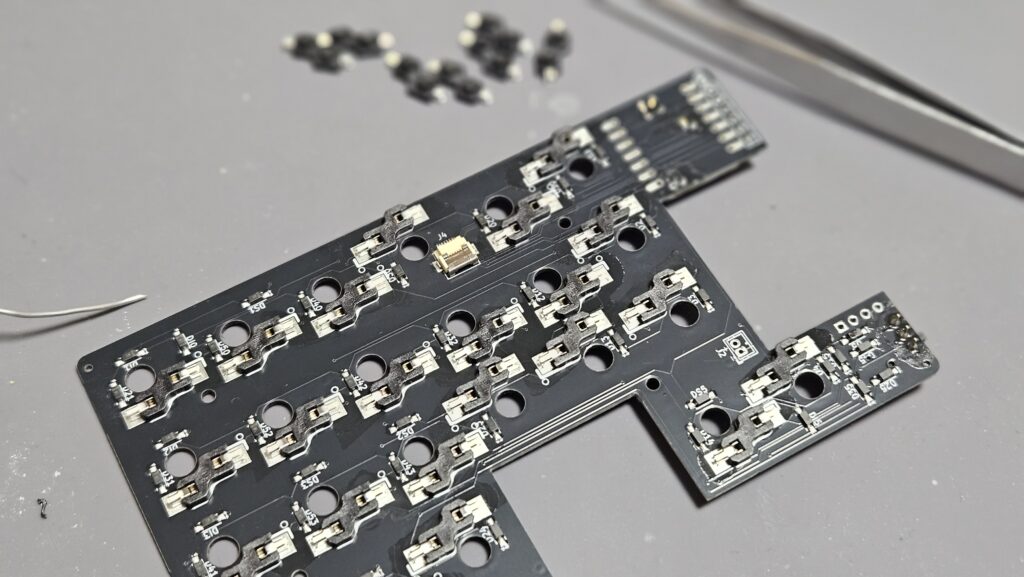
無事全てはんだ完了。
ここはサクサクつけていくことが出来ました。
「Keyball44」の時はあんなに手こずっていたソケットのはんだ付けがこうも簡単に。
成長を感じられたはんだ付け作業でした。
バッテリーコネクタのはんだ付け
最後にバッテリーを接続するためのコネクタをはんだ付けします。
こちらもスルーホールにピンを挿入してはんだ付けするタイプです。
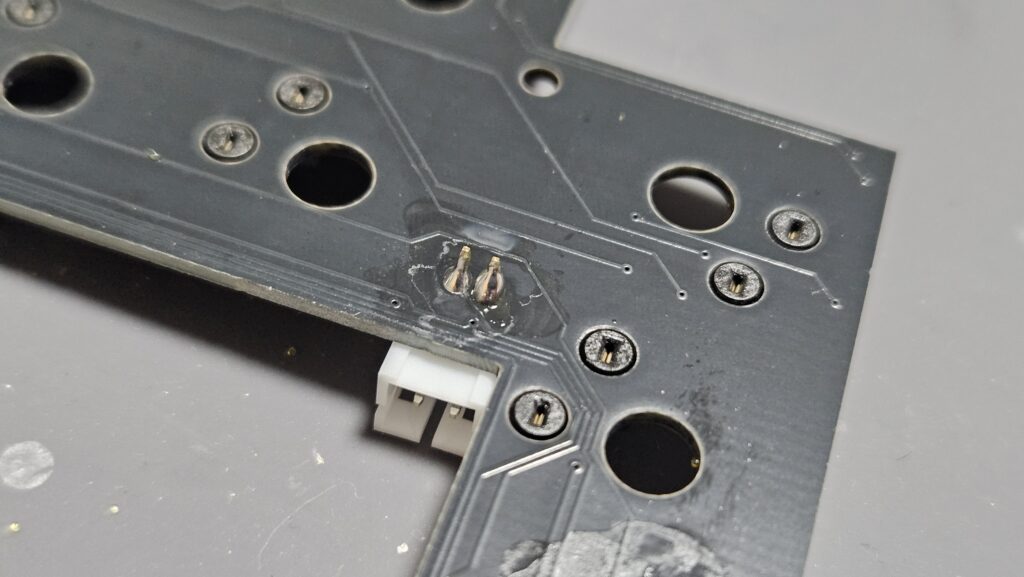
こんな感じ。
ここもブリッジしないようにフラックスたっぷり目で実施しました。
念のため導通確認もしてブリッジしてないことは確認済み。
電源周りのはんだは怖いですね。
ショートしたら大変…
はんだ付け終了!
そんなこんなではんだ付けが終わりました。
全部で二時間ちょっとぐらいかかったと思います。
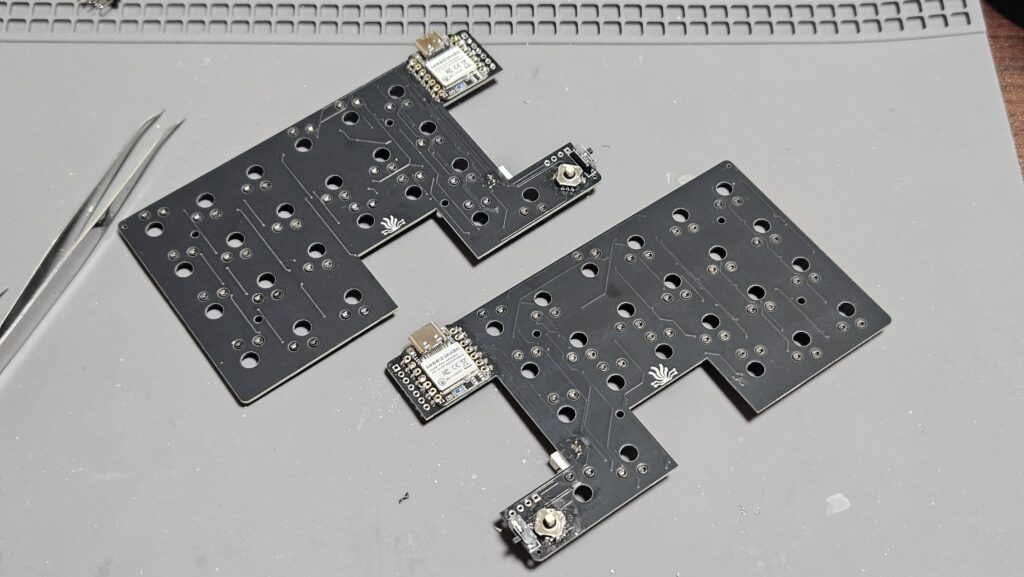
こっちが表のはんだ付けで
こっちが裏のはんだ付け。
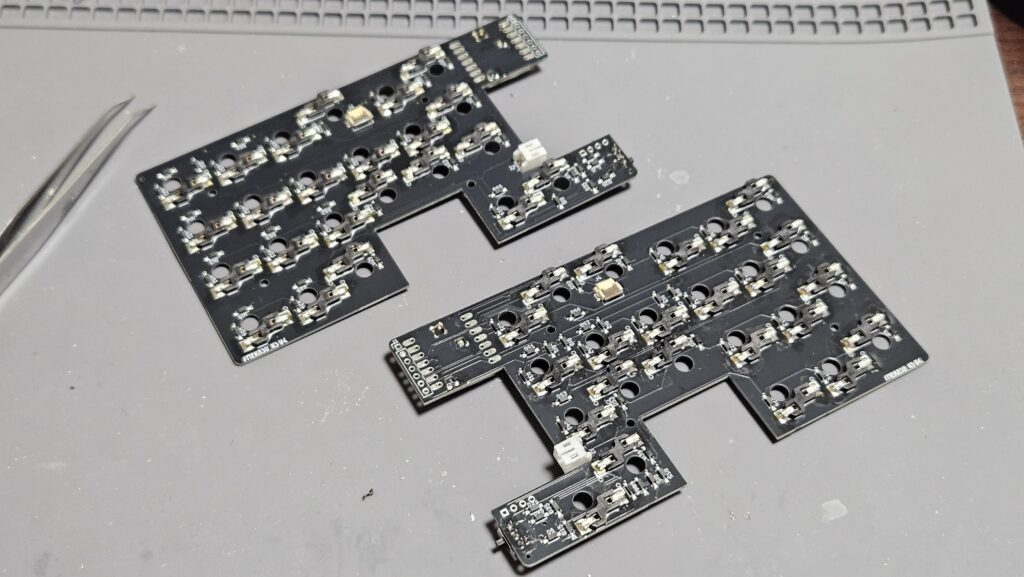
ここまで来て全体の半分ぐらいですかね?
続いてモジュールの組み立てに移ります!

パーツ塗装
SNSで情報収集していると、MeKaBuの色をカスタムしている方がチラホラいました。
中でも真っ白にカスタムされている方のMeKaBuはすごく綺麗で自分も何かやってみたいなと思い始めました。
白系のカスタムをされている方が多かったので、筆者は黒系のカスタムをすることに。
というわけでパーツを一式黒に塗装しました!
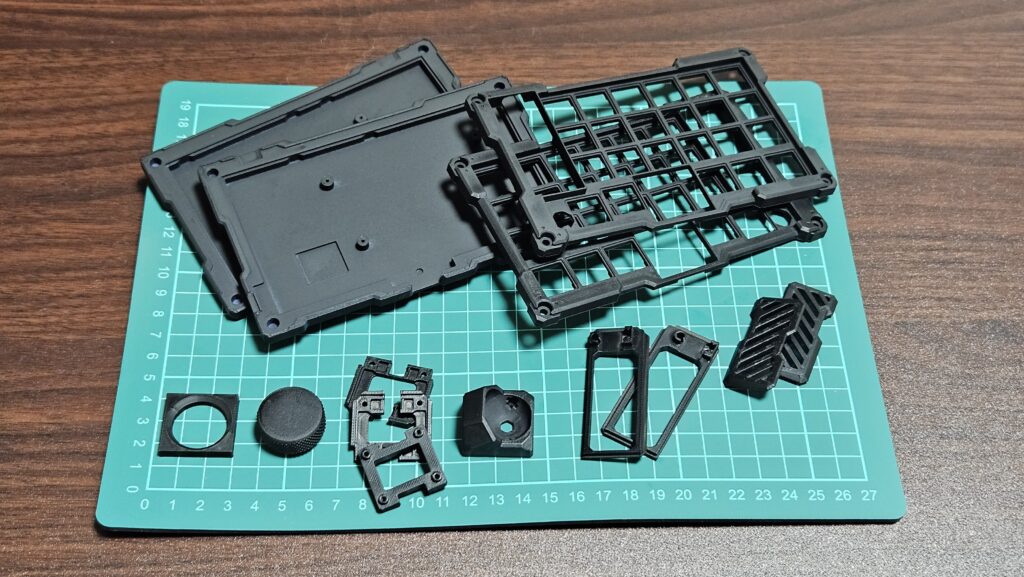
真っ黒に塗装。
引き締まってカッコいい印象に。
キーキャップも自前の3DPを使ってマットブラックで作ろうと思っていたので、統一感が出そうでいい感じの仕上がりになりました!
トラックボールモジュール組み立て
右手に装着する用のトラックボールモジュールを組み立てます。
センサー用の基板とセンサーをはんだ付けしますが、こちらも向きに注意。
筆者は自設計キーボードでセンサー基板とセンサーのはんだ付けはそこそこやっているのでサクサク進めました。
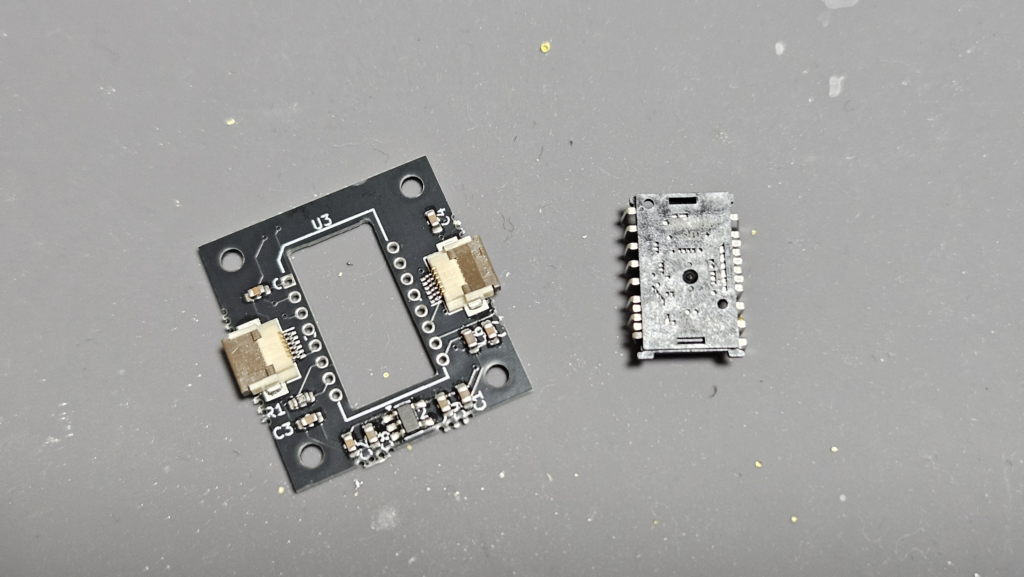
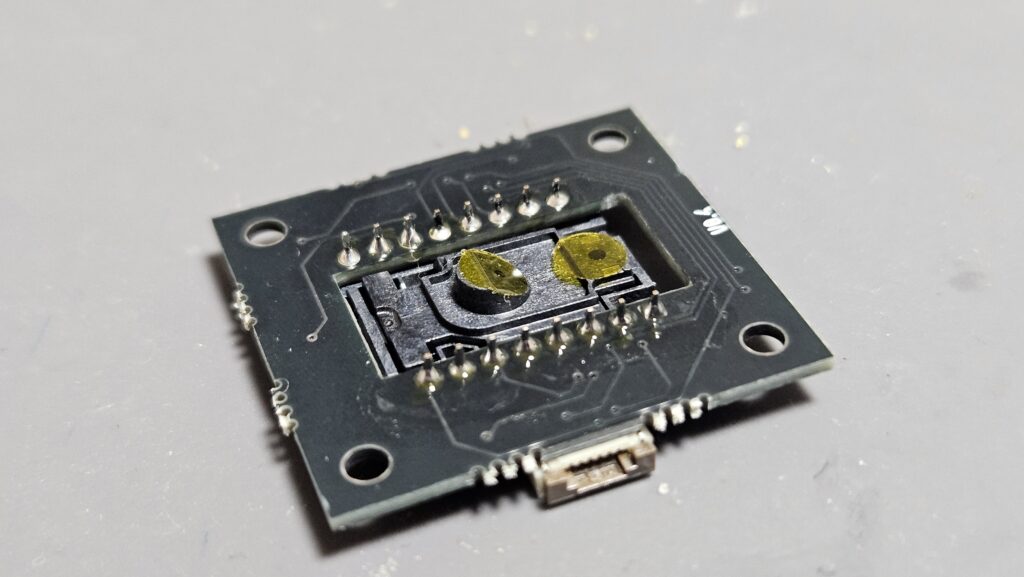
基板とセンサー。
左右両対応なのでFFCコネクタが両サイドについていますね。
シルクプリントでセンサーの向きがわかりやすくなっていて助かります。
一本ずつ丁寧にはんだ付けして終了。
後は組み立てるだけですね。
センサーの保護シールを剝がすのを忘れずに…
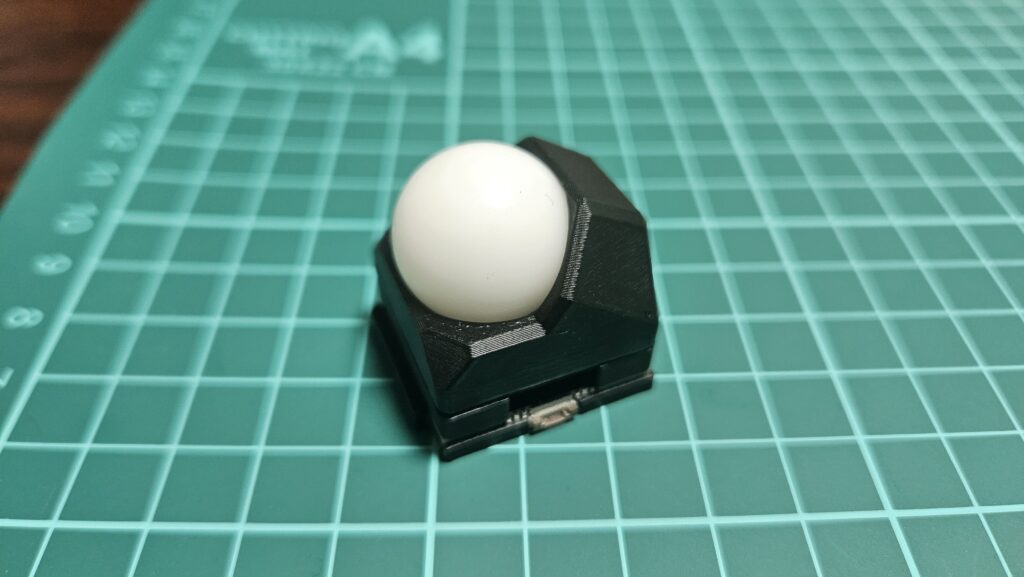
完成!
ボールをクッと押し込むとパチッと気持ちよくはまりました。
ベアリング支持はなめらかでいいですね。
はんださえ終わればあとはドライバー一本で組み立て出来ました!
エンコーダーモジュール組み立て
続いてエンコーダーモジュールの組み立てです。
こちらもエンコーダーを基板にはんだ付けしたら後は組み立てるだけです。
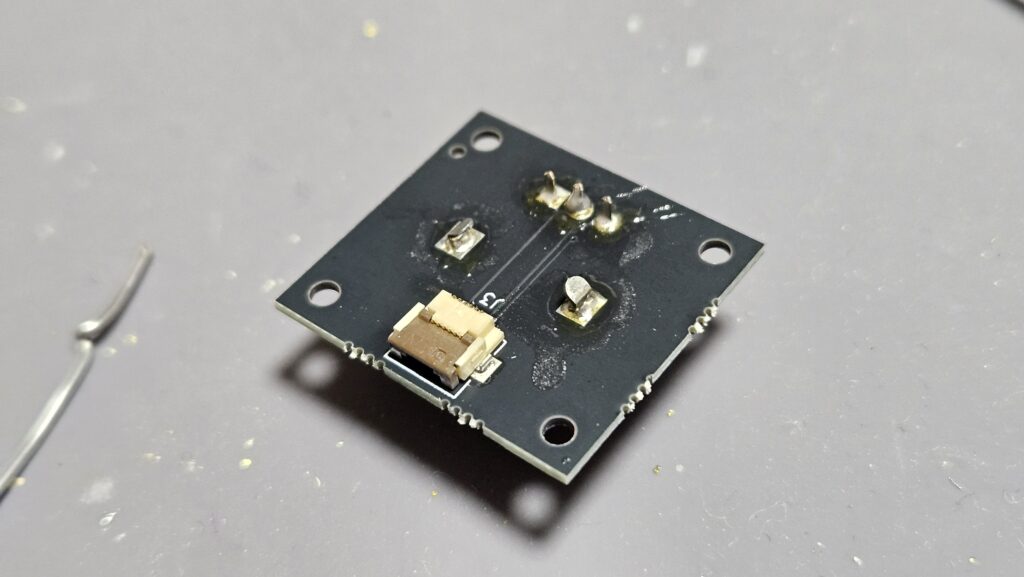
五か所はんだ付け。
こちらも難なく完了。
あとはドライバーで組み立てて完成!
このエンコーダー動きが滑らか過ぎてビビりました。
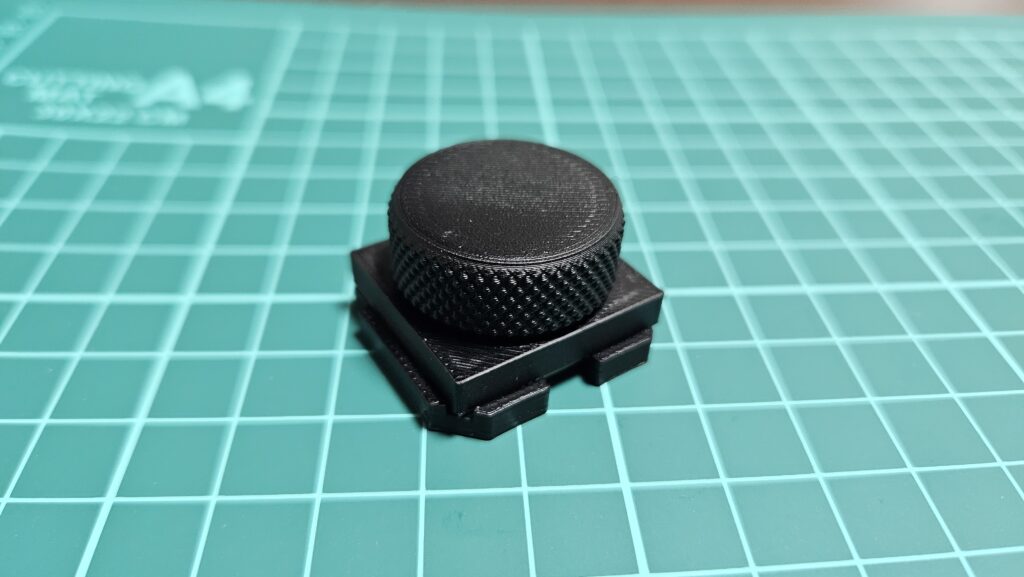
ノブの径が大きいからでしょうかね?
本当にめっちゃ滑らかに動きます!

ケース組み立て
続いてケースの組み立てです。
基本的にはねじ止めしていくだけなのですが、ケースの上下を留める為のインサートナットの熱圧入作業というものがあります。
僕も初めて知ったのですが、調べてみると割とよく知られた方法みたいで。
その名の通り、インサートナットをはんだごて等で加熱し、ケースを溶かしながら挿入する技法のことです!
インサートナットの熱圧入てなんかゴツくて難しそう…
そう思いながら作業を開始しましたが、ナットにはんだごてを突っ込んでそのままネジ穴に入れるだけの簡単作業でした。
結構見栄えもいいので自キーのケースに取り入れようかと検討中です。
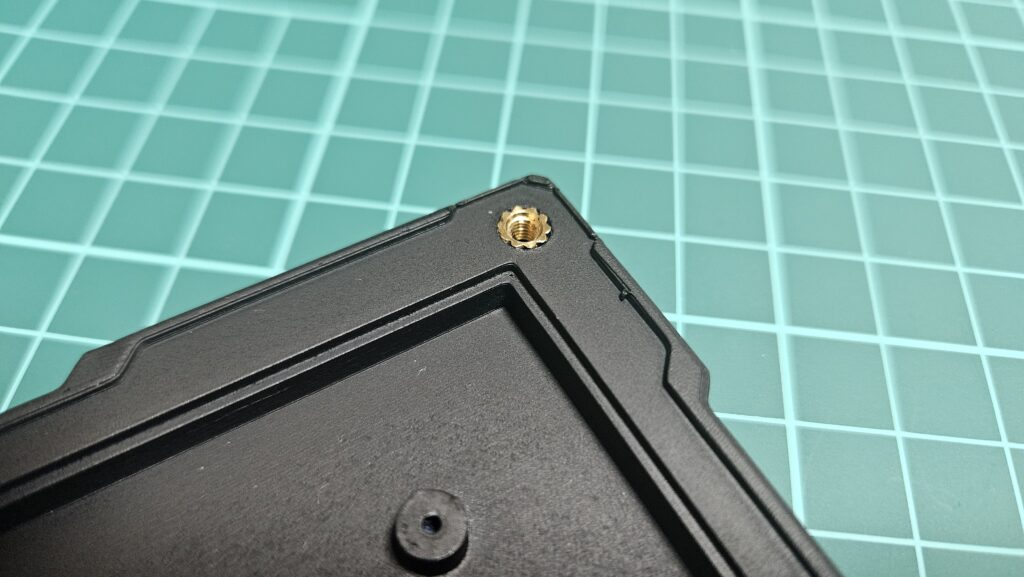
こんな感じ。
3Dプリンタ製のケースだとどうしてもネジ穴が潰れやすいのでこの方式はかなり有用ですね。
バッテリー取り付け
続いてバッテリーを取り付けます。
ガイドや頒布ページに推奨バッテリーの記載は特にありませんが、今回筆者が購入したバッテリーはこちら。

※バッテリーの取り扱いにはくれぐれも気を付けてください。
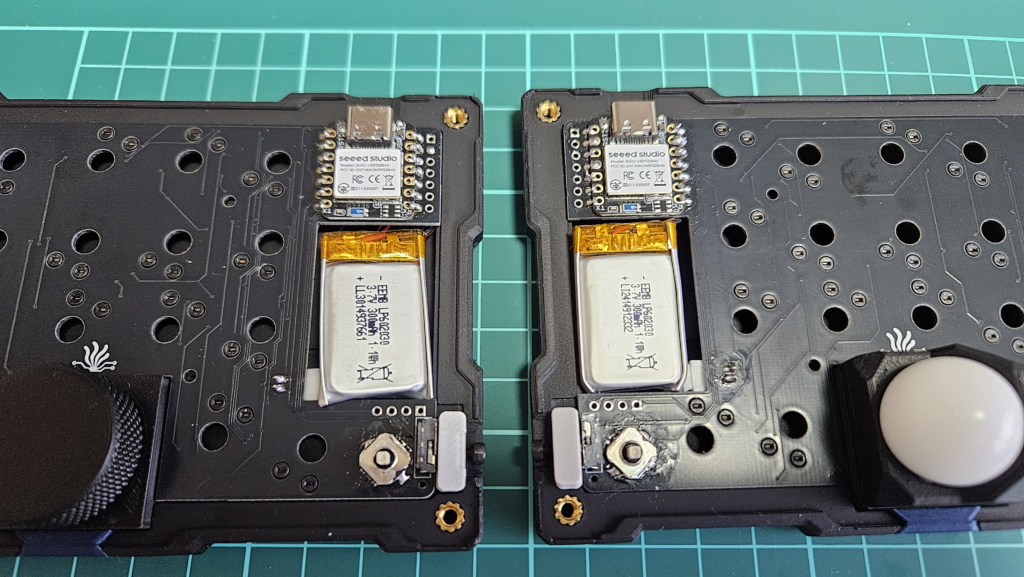
バッテリーをケースのスペースに装着!
シンデレラフィットで気持ちいい。
基板に取り付けたコネクタに接続するだけでした!
その後はトップケースとボトムケースで基板を挟んでねじ止めし、マイコンカバー等を組み立てて完成です!
完成
完成した「MeKaBu」はこちら!
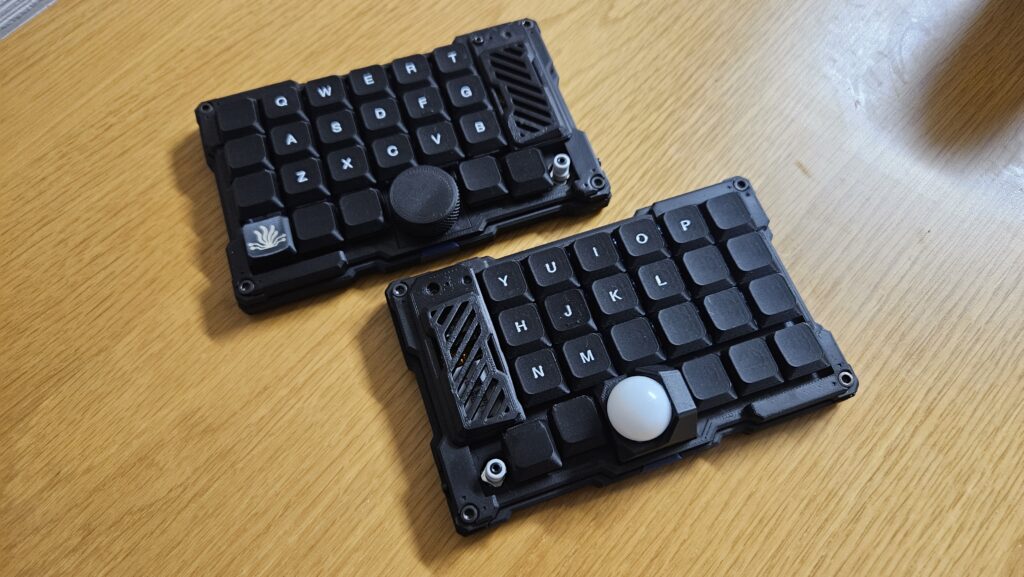
う・・・美しい・・・
狭ピッチ故のミニマルさ、オールブラックの統一感、アルファベットキーのみ印字したキーキャップのシンプルさ、どれを取っても美しく大変満足いく仕上がりになりました。
メカメカしい見た目がとても個性的で良いですね。
ガジェット使ってるぜ!って感じをヒシヒシと感じます。
ファーストインプレッション
さて、無事ビルドも終わり数日使用してみたので現時点での使用感等を話していきたいと思います!
小さい故の扱いやすさ
まず最初に感じたことは、
これが狭ピッチか…指が無理なく端まで届く…すごい…
でした。
筆者は普段メインで使っているのは「Keyball44」なのですが、大きさを比べてみると全然違うことがわかります。
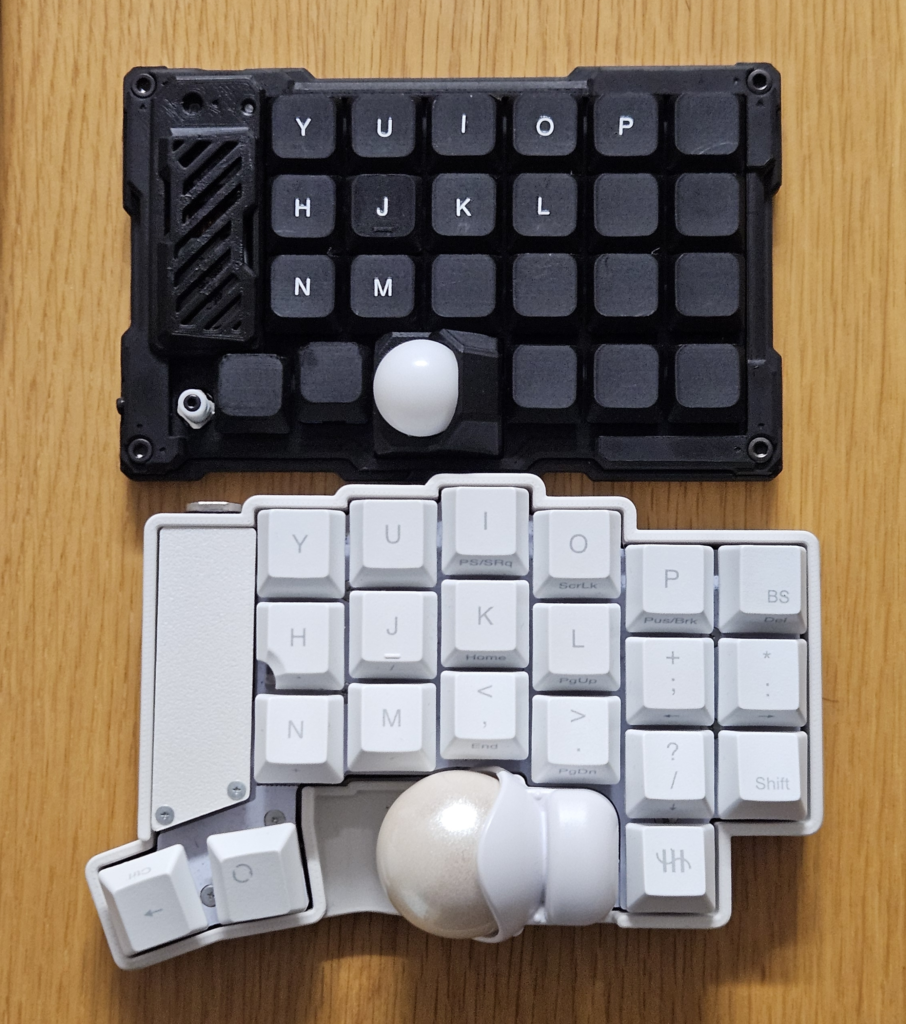
六列あるのに大きさは「Keyball39」のようです。
そしてトラボの位置がほぼ一緒なので違和感全くないんですよね。
無線で取り回しも良いのでちょっとした作業には最適ですね。
ズボンのポケットにも余裕で入ります。
もうブログ執筆は「MeKaBu」メインになりそうです。
めっちゃ軽い
まじでめっちゃ軽いです。
愛用している「DottieFlipFlow」のビルドログの時にも軽さについて触れましたが、「MeKaBu」も負けず劣らず軽いです。
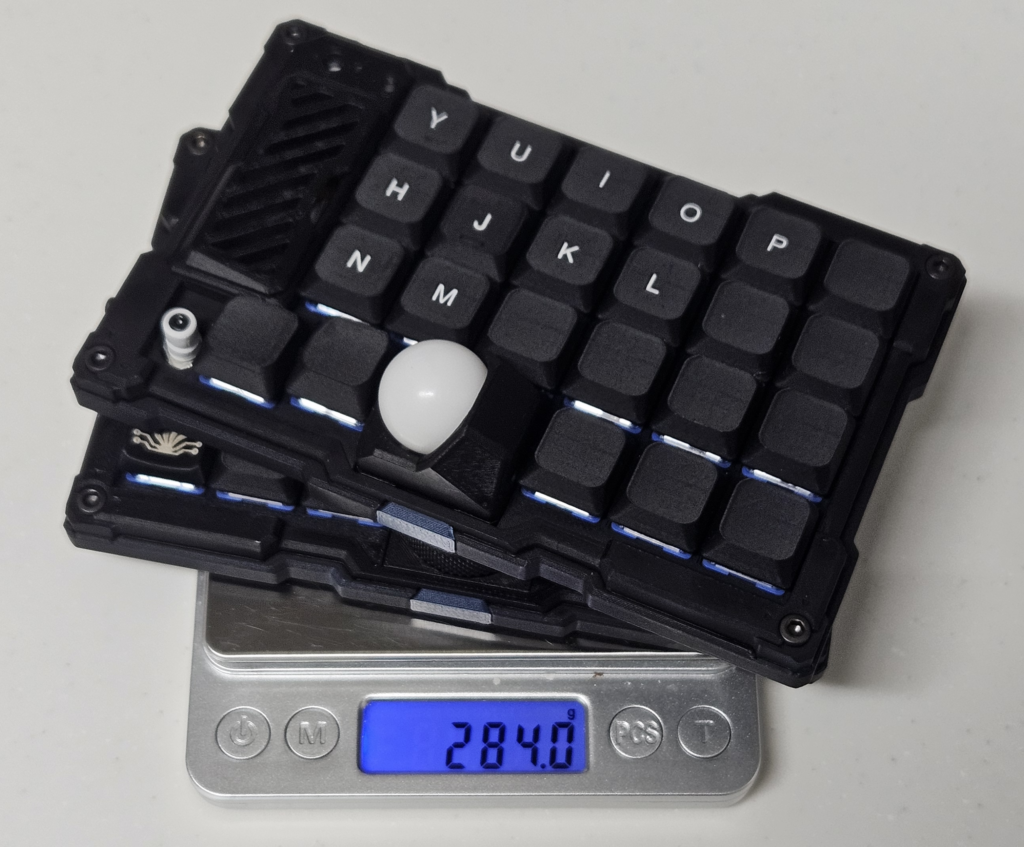
その重さなんと「約280g」。
バッテリーも積んでこの軽さですからね。
なのにこれでもかと詰め込まれた性能。ロマンだぁ…
各種モジュールの使いやすさ
これが本命機能です。
ベアリング支持のトラックボール、径の大きなエンコーダ、この時点で約束された機能性があるわけですが、実際に使ってみてもやはり使いやすかったです。
20mmトラックボールはこの携帯性を考えると必要十分です。
若干細かい操作がし辛い印象は確かにありますが、全然マウス無しでも賄えます。
作図やモデリングで無ければ大抵の用途で困らないのではといった感じですね。
現在はキットのままの構成(左エンコーダ、右トラボ)にしていますが、まだ経験の無いジョイスティックも試してみたいですし、左もトラボにしてWトラボにしてもよさそうです。
このように自分にとって最適なモジュールを選択可能なことは多大なるメリットであると言えますね。素晴らしい。
一点だけ、トラックボールモジュールと親指キーの距離がかなり近いことには注意が必要かもしれません!
5方向スイッチについて
1U以下のスペースに配置されていながら上下左右押し込みと五つの役割を持たせることが出来るロマンパーツの5方向スイッチですが、僕は有用な使い方がまだ思いつけていません。
デフォルト設定で使ってみてはいますが、登録されているキーは各レイヤで通常のキーに割り当てているので今のところわざわざこのスイッチを触ることは無い状態で…
現実的な話をすると何らかのマクロキーを仕込むと便利そうですね。
同時押しがしづらいキーを登録しておくといいかもしれません。
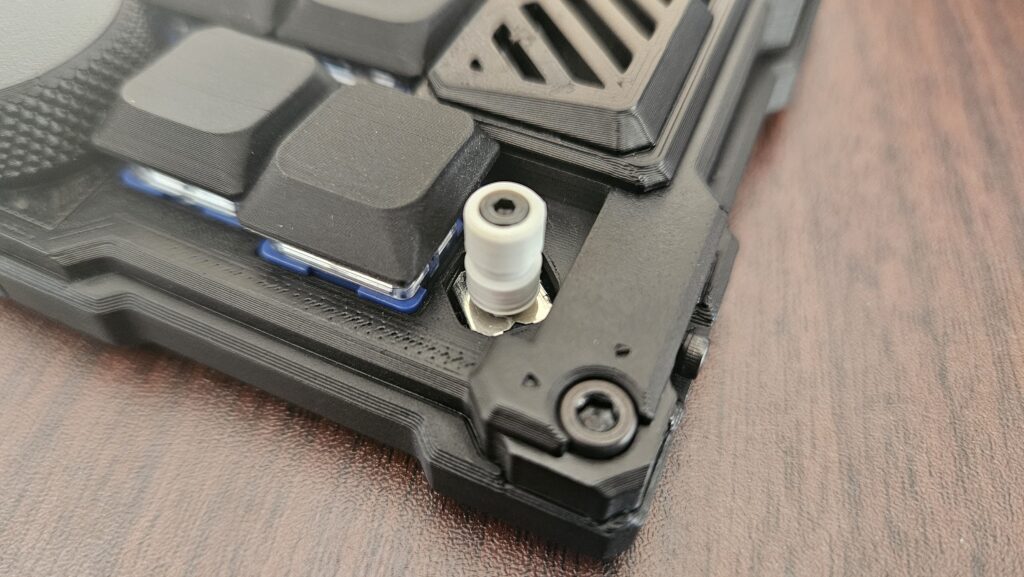
こんなに小さいのに多機能。
とは言えこのスイッチは存在しているだけで価値があります。
ロマンが搭載されている。それだけで気分があがりませんか?
実はこいつ、こんなことできるんだぜ?
最終兵器のようなポジション、最高じゃないですか。
※良い使い方募集中です
無線の動作状況について
さて、冒頭でも懸念していた無線の動作状況ですが、思っていたより不安定では無いと感じました。
トラックボールの遅延もほぼ感じませんし、キー入力についてもチャタリング等は今のところ起きていません。
これは嬉しい誤算でした!

おわりに
「MeKaBu」のビルドログ、いかがだったでしょうか?
マイコンの裏のはんだ付けがめちゃくちゃ難しいことを除けば、ある程度慣れている方だったらビルドもそこまでハードル高くないんじゃないかなというのが僕の感想です。
こんなに機能モリモリなのにコンパクトで使いやすい。
何よりオーソリニア配列が美しくていいですね。
ビルドをする過程で様々な発見がありましたし、自分の設計にもうまいこと取り込んでいければいいなと思っています。
少し使ってみてですが、自宅でブログを書く際に取り回しが良すぎた為しばらくは自宅でのメイン機として頑張ってもらう予定です!
ここまで読んでくださりありがとうございました!みなさま良いキーボードライフを!
※この記事は「MeKaBu」を使用して執筆いたしました。
余談
記事のメイン部分は終わりましたが、ここからは周辺機器についてお話していければと思います。
興味のある方はもう少しだけお付き合いください!
キーキャップについて
「MeKaBu」は狭ピッチキーボードと言って、通常のキーボードよりもキーの間隔が狭まっています。
ですのでキーキャップも対応したものを使わないといけないんですね。
市販品だと「Tai-Hao THCS」等が有名でしょうか。
逆に言うとそれぐらいしか選択肢が無いのです。
ちなみに「MeKaBu」用のキーキャップもBoothのショップで購入は可能です。
あくまでも市販品の選択肢は少ないよというお話ですね。
上記キーキャップを購入してもよかったのですが、「最近3Dプリンターを購入したこと」、「MeKaBuのキーキャップはGitHubで公開されている狭ピッチ用キーキャップのデータを利用して製造されていると教えてもらったこと」により、自分で印刷して作ってみることにしました。
■ 「taichan1113」氏が公開している17mmピッチキーキャップ
そんなわけで印刷完了!
斜めに印刷して積層痕を消そうとしたりもしたのですが、なかなか思うようにいかず。
tepoさん(@teporz)から「意外と直立させて印刷してもいい感じですよ」と教えてもらったので試しにそうしてみたところ、自分で使う分には申し分ないクオリティで印刷できたので全て直立させて印刷しました。
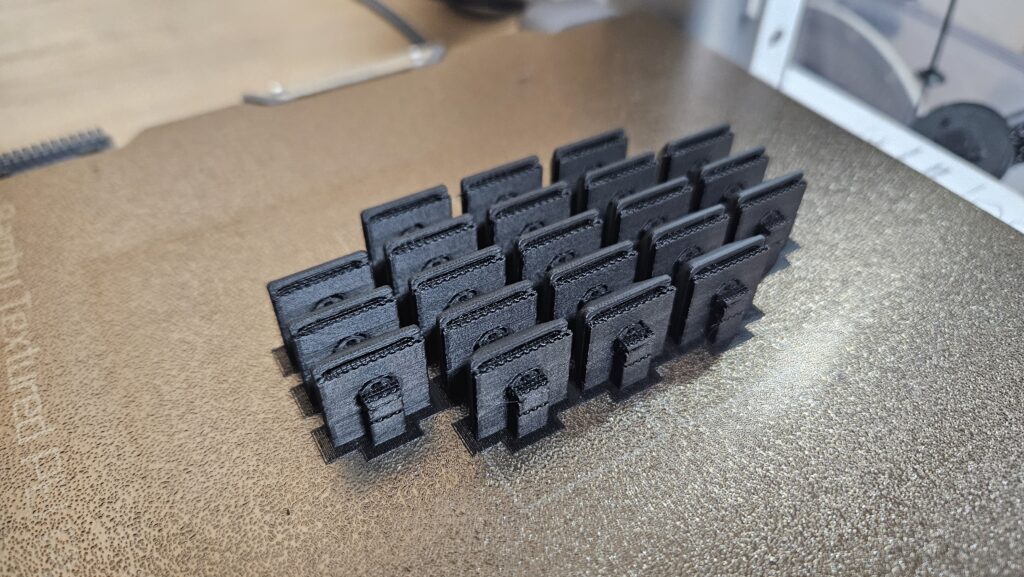
0.2mmスチールノズルで印刷。
これだけで印刷に4時間ぐらいかかります。
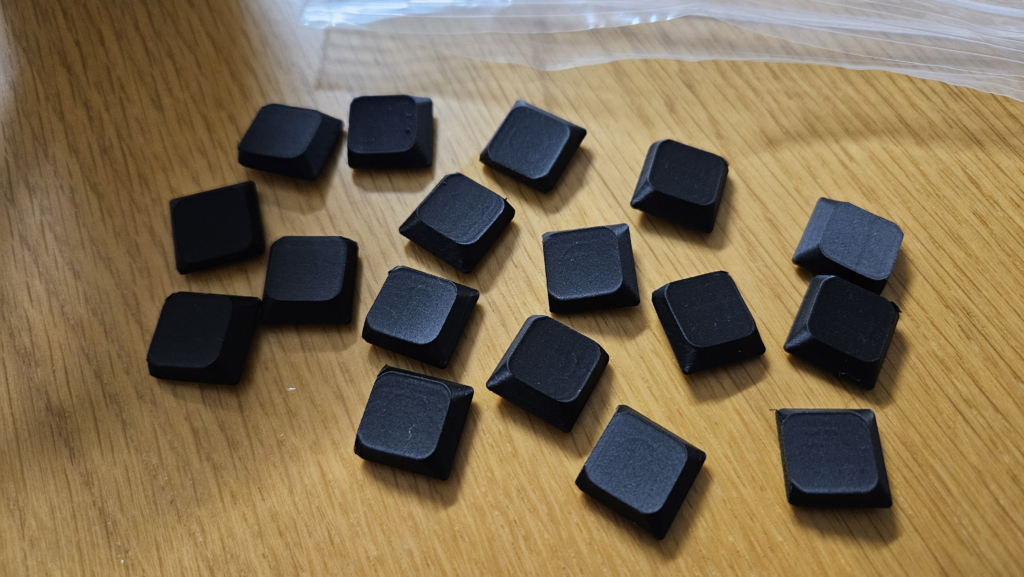
プレートから剥がしてサポートを除去したもの。
自分で使うならこれだけ綺麗であれば十分ですよね。
さて、無事キーキャップの作成はできましたが、僕はキーキャップに印字があった方が好きです。
なぜなら印字がある方がキーボードっぽいし、なにより僕はパスワードを入力する時だけ微妙にタッチタイピングが出来なくなるという残念な特性の持ち主だからです。
慣れてるパスワード入力ならいけるのですが、ランダム12文字のパスワードとかになると途端に入力出来なくなるあの現象なんなんですかね。
印字するといってもそんなに高度な技術は持ち合わせていないので、市販の転写シールを使用しました。
使ったものはこちら。

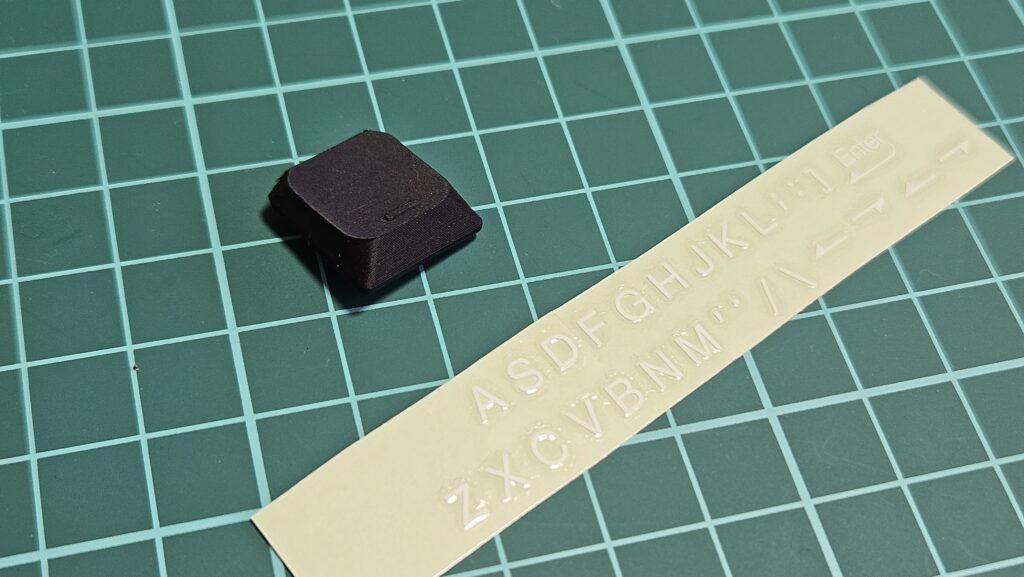
キーキャップとシールを用意して
台紙から剥がして位置調整しながら
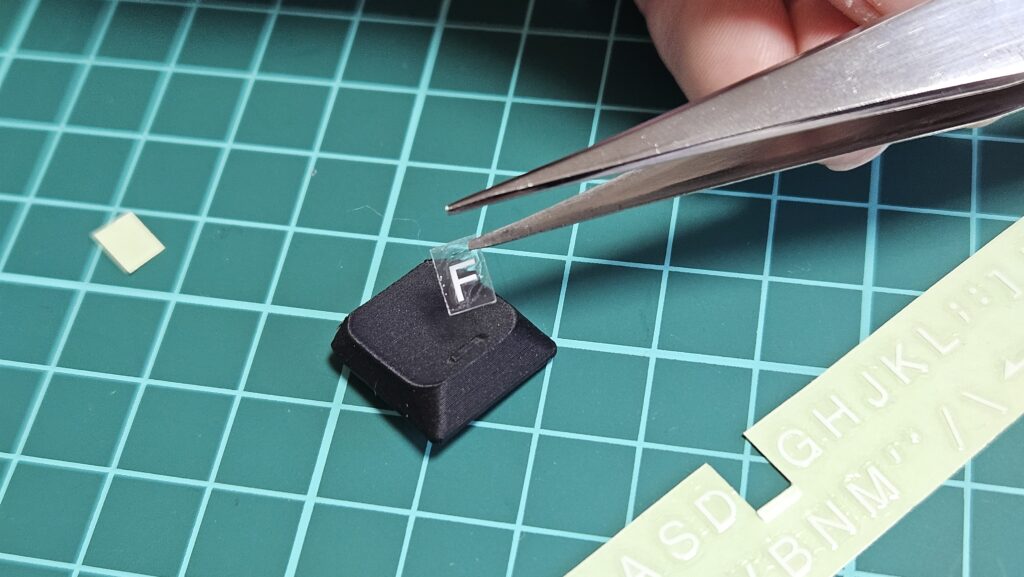
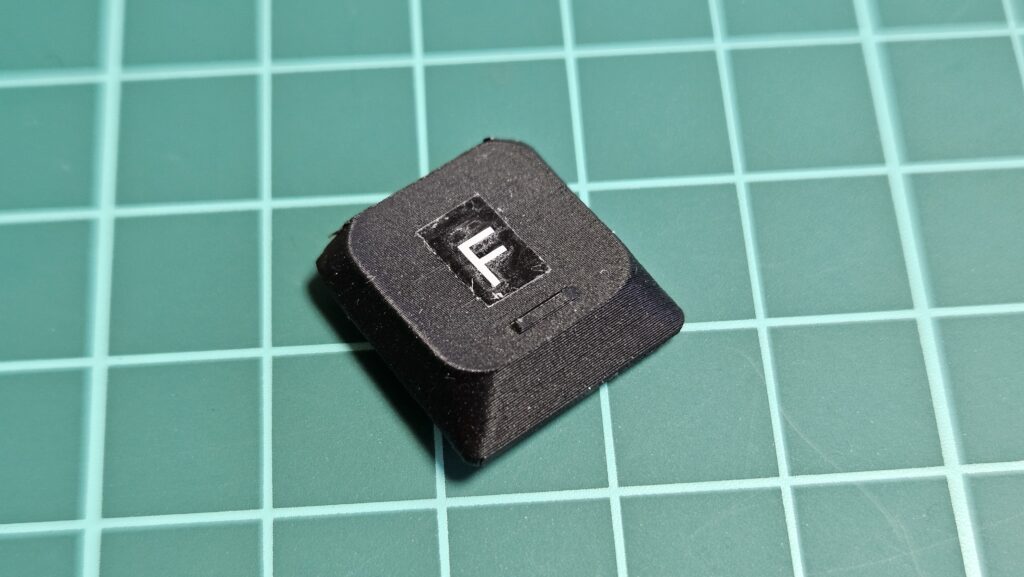
貼り付ける
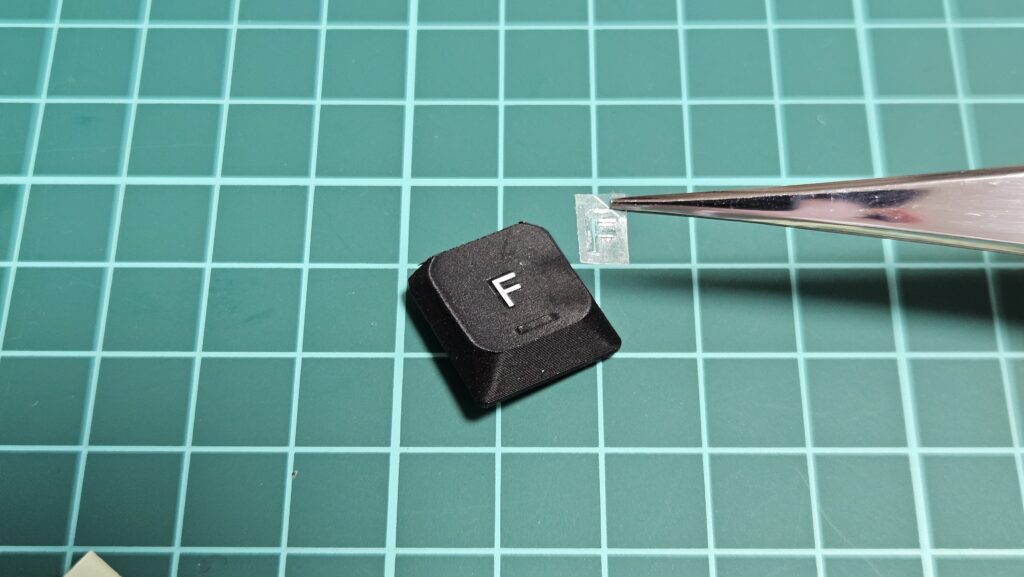
表面のシールを剥がせば転写完了!
簡単!
キースイッチについて
キースイッチはお気に入りの「Kailh Deep Sea ロープロファイル 静音茶軸」を使用しました。
このスイッチは静音なのにちゃんとタクタイル感があり、データシートほど重く感じられず気持ちよく打鍵が出来るのですごくオススメです。
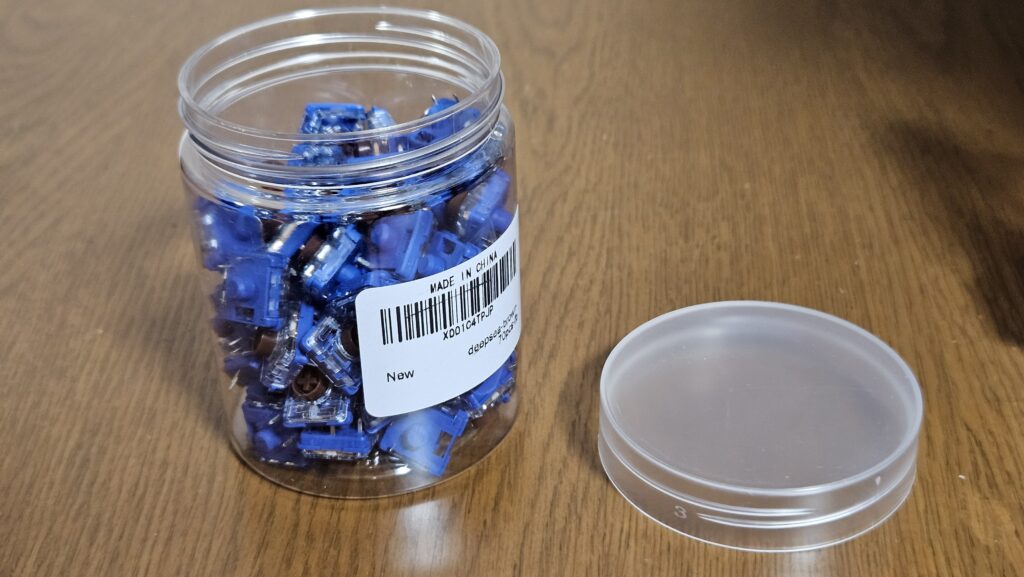
ロープロは全部これでいいやって思ってます。
Lofree系のスイッチも試してみたいんですけどね~

持ち運びケースについて
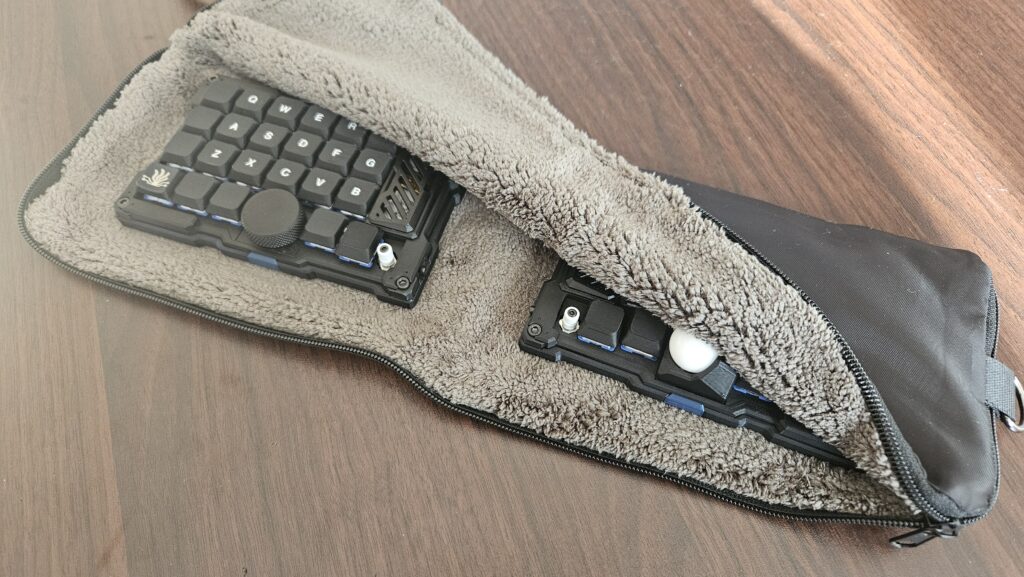
これだけコンパクトならもちろん持ち運ぶということでケースを購入しました。
それがこちら。
折り畳み傘用ケースです。
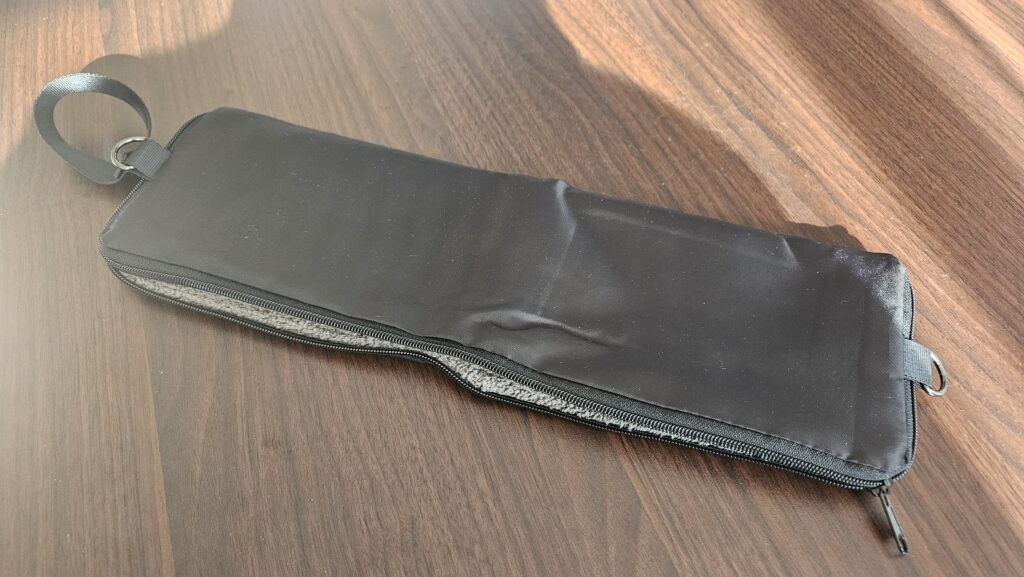
何の変哲もない折り畳み傘用ケース。
内側はマイクロファイバーでモコモコしている。
中に入れて
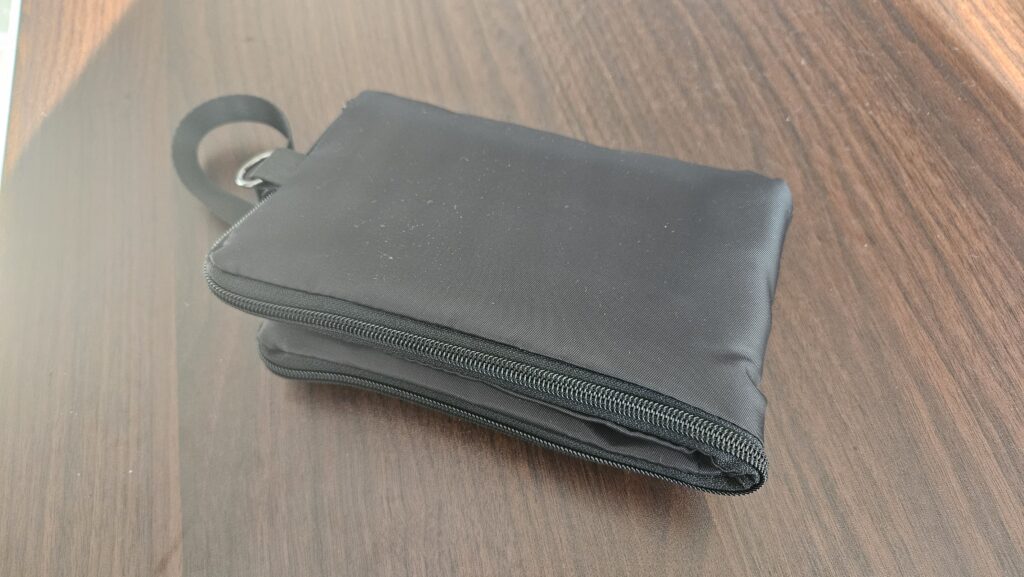
チャックを占めて折りたためば完了!

以上、余談でした!
ではまた次の記事でお会いしましょう!