みなさん、KiCadで自作キーボードの回路設計してますか?
かくいう僕は今年自作キーボードの設計を始めたばかりのド素人。
回路設計をするのに欠かせないソフト「KiCad」ですが、素人がネット上の記事を漁ったり、同人誌を購入しながら独学で学ぶも、日々様々なエラーに悩まされております。
エラーは出たけどこれは何となく何が原因かわかるなといったものであったり、どこがエラーなのかエラーの内容を見てもさっぱりわからなかったり、様々なエラーにぶち当たるわけですが、色々悩みながら素人なりに解決していったエラーを備忘録として残しておこうと思います。

エラーを乗り越えて人は強くなっていくのです…!
※設計素人のエラー解決備忘録です。本記事内容を参照して起きたトラブルについて、筆者は一切の責任は持ちませんので予めご了承ください。
※本記事は新たなエラー(ぱっと見何かわからないやつ)にぶち当たるたびに更新予定です。
Contents
環境
■OS
・Windows 11 Home Version:24H2
■ソフトバージョン
・KiCad Version:9.0.4
回路図エディタ
①「Bidirectional と Power output が接続されています」
原因
- 「Bidirectional(双方向ピン)」と「Power output(電源出力ピン)」が接続されている と判断されたため。
- KiCad のピンタイプにはいくつか種類があり、それぞれの組み合わせにルールがあります。
- Power output → レギュレータの VOUT、電源ICの出力など「電源を供給する」ピン
- Power input → マイコンの VDD/VCC、ICの電源端子など「電源を受ける」ピン
- Bidirectional → GPIOピンのように「入出力の両方になり得る」ピン
ERC では「電源を供給する Power output と、用途がはっきりしない Bidirectional が直結していると矛盾の可能性がある」とみなされてエラーになります。
シンボルを自作した場合等、ピンタイプに不備がある時に発生する可能性があります。
解決策
- ピンタイプを正しく設定する
- 電源を供給する側 → Power output
- 電源を受ける側 → Power input
- 双方向GPIO → Bidirectional
※VCCやGNDピンは外部から電源を貰う/電位を与えられるのでどちらもPower inputになります。
ピンの設定は「シンボルをダブルクリック」→「シンボルを編集」から行えます。
シンボルの編集画面に遷移したら該当のピンをクリックして「エレクトリカルタイプ」を編集しましょう。
PCBエディタ
①「ハンダマスクでシルクスクリーンが切り取られている」
原因
シルクスクリーンとは「部品名や枠線、マークを印刷する白い文字や線」のことです。
一方でハンダマスクとは「基板にはんだ付けをする際に使用される、パターン状の開口部が設けられた薄い金属板の治具」のことです。
要するに「このままだと基板に書いている文字や線が治具で消えちゃうよ」ってことですね。
フットプリントをいじってシルクスクリーンと治具部分が被らないようにすれば良さそうですが、同じフットプリントでもエラーが出るものと出ないものがあり、その違いがよくわかりません。
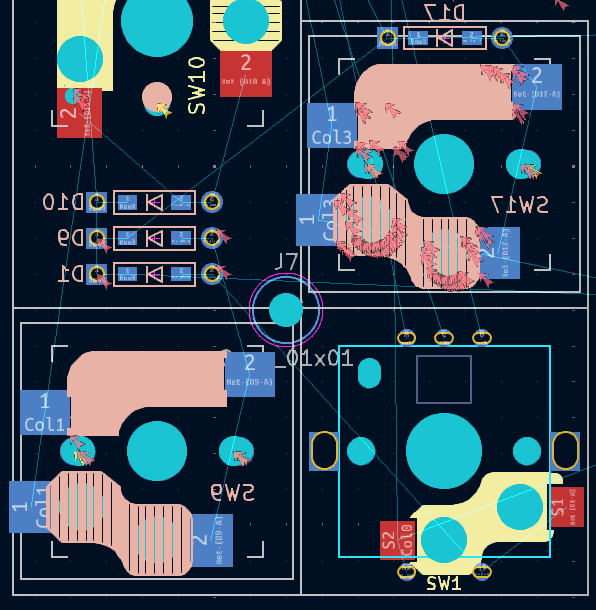
右上のスイッチと左下のスイッチは全く同じものですが、右上はエラーが大量に出ているのに対して左下は出ておらず。
なぜだ。
僕の場合出ている箇所がソケットのシルクスクリーンと治具の重なり部分だった為、除外設定をしてエラーが出ないようにしました。
解決策
- フットプリントでシルクスクリーンと治具の重なりを無くす
上記方法によって解決出来ることは確認しました。
ですがはっきりと原因がわからない箇所があるところもあります。
原因の方でも記載した通り、全く同じに見えても片方にだけエラーが出ている場合があるのでこの辺についてはわかり次第記載しようと思っています。
②「異なるネットのアイテムが裏面ハンダマスクのアパーチャで接続されている」
原因
- 本来繋がってはいけないところが繋がってしまう可能性があると判定されたため
2つのパッドが近接していて、ハンダマスクの「ダム(隙間)」が残らず繋がっちゃう可能性があるよってことですね。
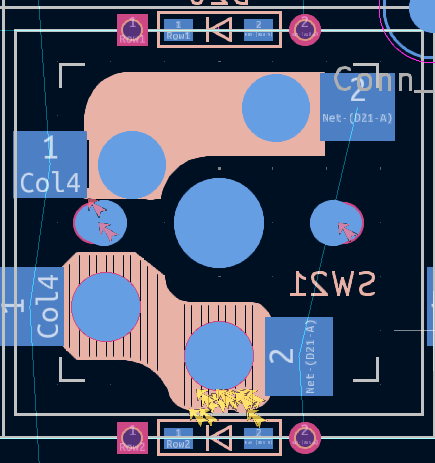
画像下部のソケットとダイオードがその典型例。
二つの距離が近すぎて余裕がまったくありませんね。
解決策
- パーツ同士を余裕をもって配置する
これに尽きます。
もう一度パーツの配置を見直しましょう。
③「基板端クリアランス違反」
原因
- 部品、配線が基板外形に近すぎるかフットプリントの設計ミス
多くは基板端からの距離が既定の値より短くなっていることが原因です。
一方で製造するには全く問題ないが、エディタのクリアランス設定がパーツ同士のクリアランスの値より大きいために出力される場合もあります。
要は設計的には問題ないけど、エディタの設定的にエラーが出るような状態になっているということですね。
解決策
- パーツ同士を余裕をもって配置する
- エディタのクリアランス設定を修正する
前者は読んで字のごとくパーツのクリアランスを要確認してください。
後者についてはエディタの設定を修正してあげましょう。
以下手順です。
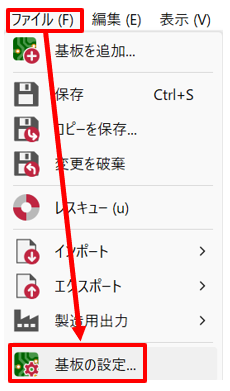
「ファイル」→「基板の設定…」へ進んで…
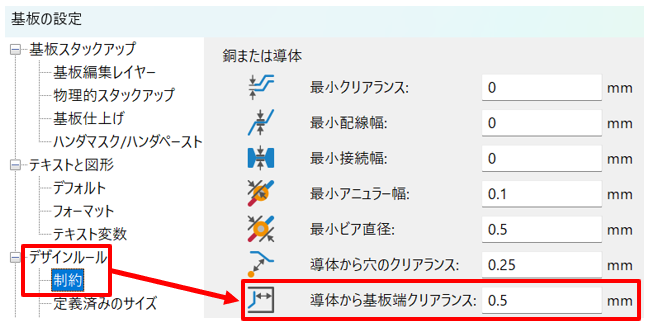
「デザインルール」→「制約」から
「導体から基板端クリアランス」の設定を変更してあげます。
発注予定の会社の基板製造ルールの範囲内で短くしてあげてください。
メモ
エラー解消等とは関係ないですが、個人的に便利機能だなと思ったことをつらつらと記していきます!
レイヤぼかし機能
PCBエディターで配線をするときに役立ちます。
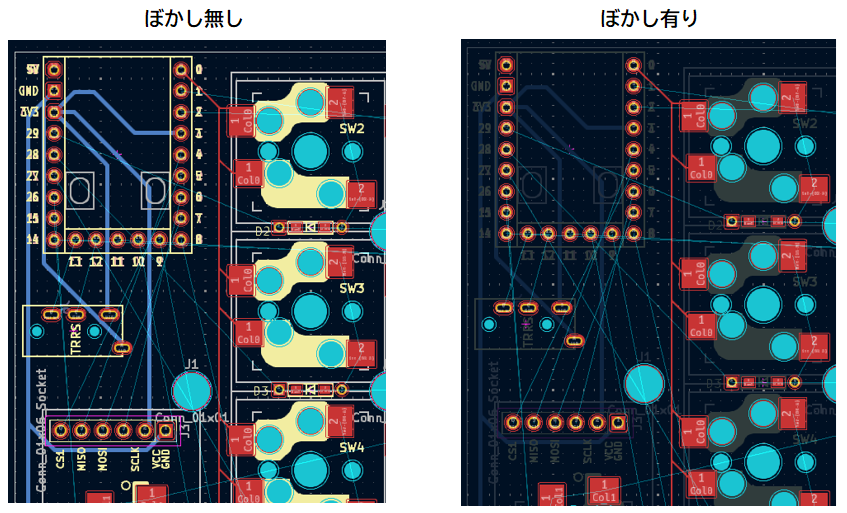
そのままだとオブジェクトが邪魔でどことどこを繋いだのかわからなくなるぐらい視認性が悪いですが、ぼかし機能を使うことによって視認性が格段にアップするのでお勧めです。
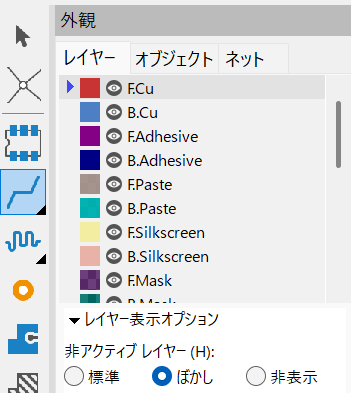
画像下部の「ぼかし」にチェックを入れるだけ。